-
手机恢复微信聊天记录的有效方法(通过备份文件和第三方工具轻松找回丢失的聊天记录)
微信作为一款非常受欢迎的社交媒体应用,很多人都在日常生活中使用它与朋友、家人和同事保持联系。然而,由于各种原因,我们有时会意外删除或丢失重要的微信聊天记录。本文将介绍如何通过备份文件和第三方工具来有效地恢复丢失的微信聊天记录。 如何备份微信聊天记录 1.使用微信自带的备份功能:进入微信设置,点击“聊天设置”然后选择“备份聊天记录”,根据提示进行备份。 2.使用第三方备份工具
-
小白也能轻松一键重装系统(简单易用的系统重装方法)
随着科技的不断发展,计算机已经成为我们生活中不可或缺的一部分。然而,对于大部分非专业人士来说,遇到系统崩溃或者电脑运行缓慢时,重装系统似乎是一项相当困难的任务。本文将介绍一种适用于小白用户的一键重装系统方法,帮助他们解决电脑问题,省时省力。 了解一键重装系统的必要性及好处 通过一键重装系统,可以彻底清除电脑中的垃圾文件和无用软件,提高电脑运行速度,还原电脑出厂设置,解决各种系统问题。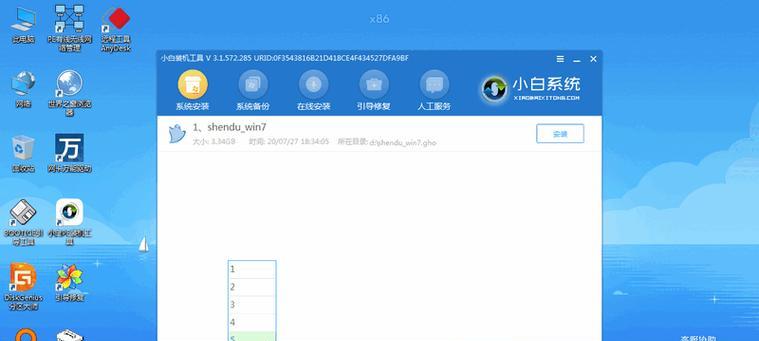
-
CF电脑配置推荐(一键秒杀)
随着电竞的快速发展,越来越多的玩家加入到网络游戏的行列中。《穿越火线》作为一款热门的射击游戏,吸引了大量玩家。然而,为了在游戏中获得绝对的优势和畅快的体验,拥有一台高性能的电脑是至关重要的。本文将为您推荐一些适合玩《穿越火线》的电脑配置。 显卡:NVIDIAGeForceGTX1060 现如今,显卡已经成为了判断一台电脑游戏性能的重要指标之一。GTX1060作为一款中高端显卡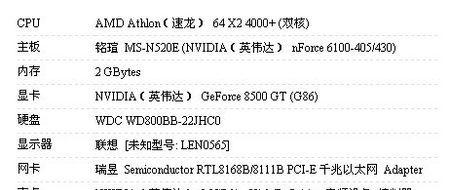
-
如何使用CMD命令清除网络设置(一步步教你通过CMD命令重置网络设置)
网络问题是我们在使用电脑时常常遇到的困扰,而通过CMD命令清除网络设置是一种常见且有效的解决方法。本文将详细介绍如何使用CMD命令来清除网络设置,帮助读者解决各种常见的网络问题。 1.查看当前网络状态 通过CMD命令“ipconfig”可以查看当前网络连接状态,包括IP地址、子网掩码、默认网关等信息。 2.刷新DNS缓存 如果你无法访问特定的网站或者遇到DNS解析问题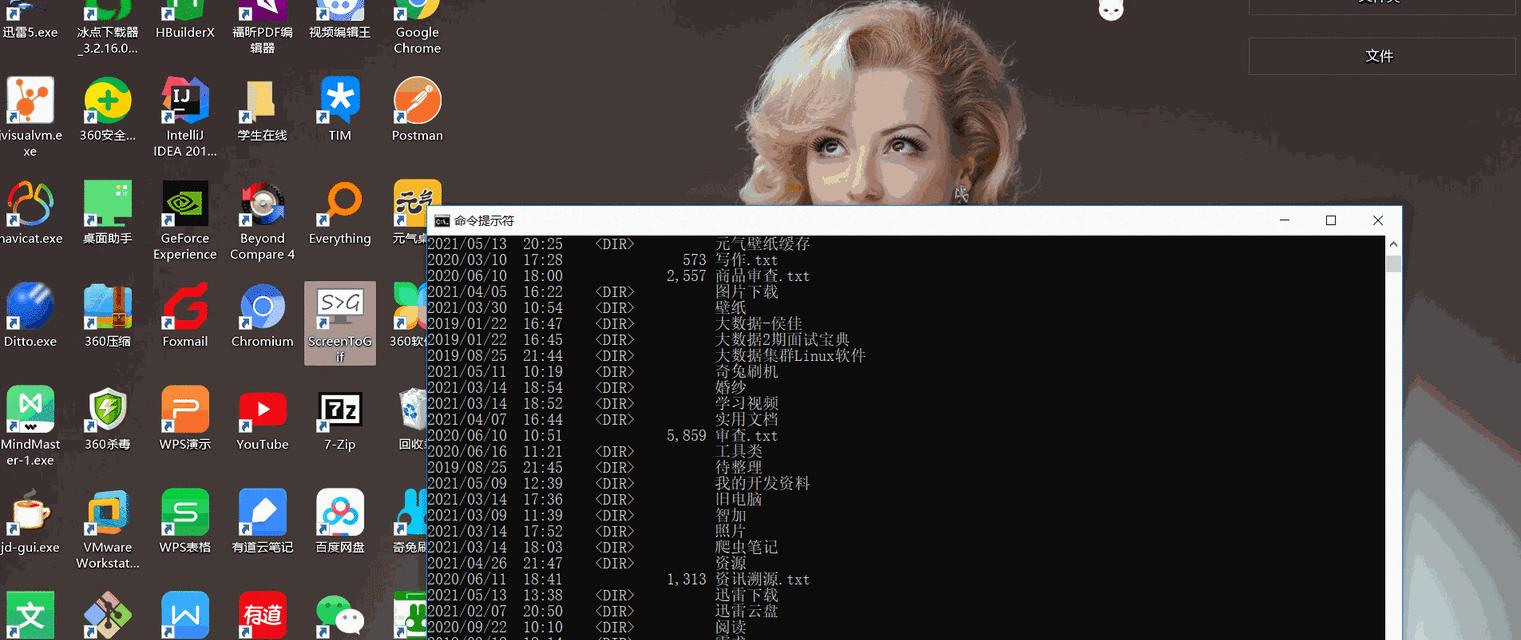
-
学会改变键盘输入法,轻松提升打字速度(一步步教你设置键盘输入法)
在如今信息爆炸的时代,快速准确地输入文字成为了必备的技能。而改变键盘输入法是提升打字速度的重要一环,本文将以手把手教你的方式,详细介绍如何改变键盘输入法,让打字更加高效。 一、选择适合自己的键盘输入法 选择适合自己的键盘输入法是提升打字速度的第一步,本段将介绍如何选择适合自己的输入法以及注意事项。 二、了解不同类型的键盘输入法 键盘输入法有多种类型,如全拼、双拼、五笔等
-
《神武4手游宝宝图鉴大全》——探索神秘宝宝世界(解锁无限可能)
《神武4手游》是一款以仙侠为背景的MMORPG手游,游戏中有许多可爱、强大的宝宝等待玩家们的发现。本文将为大家介绍《神武4手游》中的宝宝图鉴大全,带领玩家们探索这个神秘的宝宝世界,感受其中的乐趣和惊喜。 开启宝宝图鉴之旅——解锁更多伙伴 在《神武4手游》中,玩家可以通过完成任务、击败BOSS或进行活动等方式,不断解锁新的宝宝伙伴。这些宝宝伙伴不仅外形各异,还拥有独特的技能和特性
-
Win10自带一键重装系统教程(简单操作)
在使用电脑的过程中,我们难免会遇到各种问题,有时候系统会出现各种bug导致电脑运行不稳定,甚至无法正常使用。为了解决这些问题,Win10自带了一键重装系统功能,只需要简单的几个步骤,就能快速恢复系统到出厂状态,让电脑焕然一新。接下来,本文将详细介绍Win10自带一键重装系统的步骤和注意事项,让您能够轻松搞定系统重装。 一、备份重要数据 在进行系统重装之前,首先需要备份重要的个人数据。将重要文件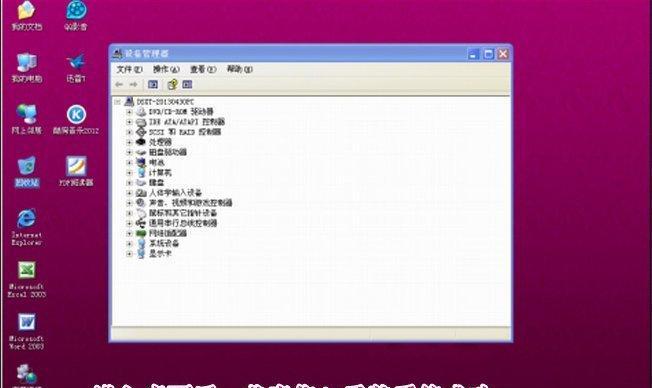
-
世界上最贵的汽车(探索豪华车市场的巅峰之作)
在汽车行业中,豪华车一直是人们瞩目的焦点。而在豪华车的领域中,最贵的车型更是引发了无数车迷的关注。本文将深入探索世界上最贵的汽车,揭示这些独一无二的巅峰之作背后的传奇故事和令人瞠目结舌的售价。 1.“亿万富翁的玩具”——BugattiLaVoitureNoire(BugattiLaVoitureNoire是世界上最贵的车,售价超过1100万美元,只有一辆) 2
-
如何将文件打开方式默认设置为主题(简单教你一招)
在电脑操作过程中,我们经常需要打开各种类型的文件。然而,有时我们可能会忘记将文件打开方式设置为我们喜欢的主题,导致打开文件时风格与整体主题不协调。本文将教你一种简单的方法来设置文件打开方式默认为主题,以确保每次打开文件都能与整体风格相得益彰。 1.定位设置选项:了解如何找到文件打开方式的设置选项,以便进行下一步操作。 通过点击电脑桌面上的“控制面板”图标进入控制面板,然后选择“外观和个性化”选项
-
电脑连接无线网络的详细步骤(轻松实现网络连接)
在现代社会中,无线网络已经成为人们生活和工作中不可或缺的一部分。如何正确地连接电脑到无线网络是必备的技能之一。本文将详细介绍以电脑连接无线网络的步骤,帮助读者顺利完成连接过程,畅享互联世界。 选择合适的无线网络 1.选择“开始菜单”。 2.点击“设置”。 3.在设置菜单中选择“网络和互联网”。 4.点击“无线网络设置”。 5.在可用的网络列表中找到您想要连接的无线网络。 点击连接无线网络 6