-
升级Win10系统之后惠普打印机无法使用的解决方法
升级Win10系统之后,发现自家的惠普打印机无法使用了,一般遇到这个问题是因为升级Win10之后相关软件并没有迁移成功,系统会提示“HP ENVY e-All-in-One打印机安装失败”,其实就是打印机驱动导致的问题。那么遇到这个问题我们要如何解决?下面装机之家分享一下升级Win10系统之后惠普打印机无法使用的解决方法。 升级Win10系统之后惠普打印机无法使用的解决方法
-
电脑开机时有声音等会就没有了声音的亲测解决方法
电脑一开机是有声音的,但是过几秒或者等会之后就完全没有声音了,声卡驱动肯定是没有问题的,我测试扬声器提示设备正在使用中“其他应用程序正在使用此设备。请关闭任何正在向此设备播放音频的设备,然后重试。”,那么遇到这个问题要怎么解决呢?下面装机之家分享一下电脑开机时有声音等会就没有了声音的亲测解决方法。 原因:可能是因为与某程序冲突导致的问题。 解决方法一: 首先我们右键“计算机”或者“此电脑”
-
Win10系统下Xilinx ISE软件出现闪退的解决方法
Win10下安装低版本ISE会出现闪退的情况,例如Version 14.7版本,很多用户遇到这个问题却不会解决,其实方法很简单,下面装机之家分享一下Win10系统下Xilinx ISE软件出现闪退的解决方法,来看看吧。 解决方法: 找到程序安装路径下的这两个文件夹: X:\Xilinx\14.6\ISE_DS\ISE\lib\nt64 X:\Xilinx\14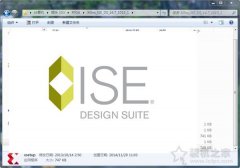
-
Win10无法进入睡眠模式怎么办?电脑不能进入睡眠模式的解决方法
使用win10的过程中,忽然不能睡眠了,笔记本的盖子也合上,还是按电源键都只是把屏幕熄灭了,鼠标随便一动就又亮屏了,这就是不能进入睡眠模式的一现象,其实这是因为开启了离开模式导致的问题,我们需要将离开模式关闭了就可以了。那么Win10无法进入睡眠模式怎么办?下面装机之家分享一下电脑不能进入睡眠模式的解决方法。 解决方法: 我们右键点击“开始菜单”选择“运行”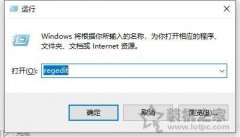
-
罗技g502滚轮怎么调阻尼模式?罗技g502滚轮很松太灵敏解决方法
最近遇到一个很有意思的帖子,有个用户在吐槽罗技的G502鼠标的滚轮,说罗技G502很玄学,滚轮很松太灵敏了,手轻轻一拨就可以转很多圈,其实是开启了G502特有的“无极滚轮”功能,滚轮是可以调阻尼模式的。罗技g502滚轮怎么调阻尼模式?下面装机之家分享一下罗技g502滚轮很松太灵敏解决方法。 无极滚轮这是罗技的一项特有的技术,滚轮有两种模式模式,为有阻滚轮和无阻滚轮
-
Win10系统更新后输入密码就重启无限死循环的解决方法
Win10系统1709更新到1803版本之后,输入密码就会重启,重启之后然后又到输入密码的界面,反复无限死循环。那么遇到这个问题我们要如何解决?下面装机之家分享一下Win10系统更新后输入密码就重启无限死循环的解决方法。 原因分析: 大多数是因为安装了第三方主题导致的问题,更新了新版本的win10系统之后,导致了不兼容的情况。 网上提供可行的解决方法:
-
Win10系统各类文件无法保存并提示找不到文件的解决方法
最近在Win10系统下遇到一个电脑故障,在电脑中忽然无法保存文件,并提示“找不到文件,请检查文件名是否正确,然后重试。”,不知道是什么原因导致的,桌面无法保存文件就是一个常见的现象,这是Win10杀毒软件开启了一种防护措施。遇到这个问题我们要怎么解决呢?下面装机之家分享一下Win10系统各类文件无法保存并提示找不到文件的解决方法。 文件无法保存提示找不到文件 解决方法: 1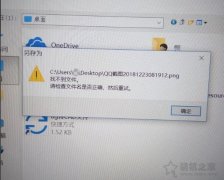
-
Win10不支持承载网络怎么办?无线网卡不支持承载网络解决方法
一般来说,win10中出现提示不支持承载网络的原因一般都是使用驱动人生、驱动精灵等软件更新了无线网卡驱动导致的问题,所以不建议大家通过这些驱动软件更新无线网卡驱动,我一开始猎豹一直掉线,但是更换了wifi共享大师之后有这个驱动提示,那么Win10不支持承载网络怎么办?下面装机之家分享一下无线网卡不支持承载网络解决方法。 解决方法: 1、首先我们右键“开始菜单”,点击设备管理器,如下图所示。 2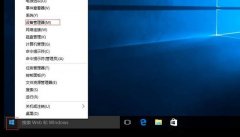
-
WIN10蓝牙耳机连接之后音量异常或无法调节音量解决方法
最近使用airpods连接Win10系统电脑上,发现一个BUG,暂停后再继续播放,声音会突然变大,有些用户用windows连接蓝牙耳机,还会出现无法调节音量的问题,根据了解这是因为Win10 1803版本开始,微软调整了蓝牙策略,默认开启了蓝牙绝对音量,但是没有提供对应的关闭选项导致的。那么我们要如何解决这个问题,下面装机之家分享一下WIN10蓝牙耳机连接之后音量异常或无法调节音量解决方法。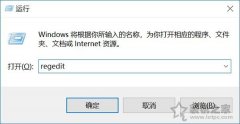
-
Win10安装软件用户账户控制提示管理员已阻止运行此应用解决方法
在windows10系统中安装软件或者驱动程序,就会弹出用户账户控制的窗口,并提示“为了对电脑进行保护,已经阻止此应用。管理员已阻止你运行此应用,请与管理员联系”,导致无法继续安装软件。那么遇到这个问题我们要如何解决这个问题呢?下面装机之家分享一下Win10安装软件提示管理员已阻止运行此应用的解决方法。 解决方法: 方法一: 1. 右击安装程序选择【以管理员身份运行】; 2.