-
Win10系统提示“python不是内部或外部命令”的有效解决方法
不少用户安装Python之后,运行该程序会提示“python不是内部或外部命令”的问题,那么我们要如何解决这个问题呢?下面装机之家分享一下Win10系统提示“python不是内部或外部命令”的有效解决方法。 如果你的python安装在C:\Python27目录下,设置环境变量方法如下: 方法一、(每次运行cmd时,都需要重新设置): 在CMD命令提示符,输入如下命令: set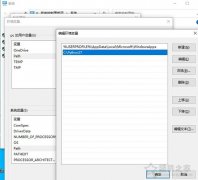
-
Win10软件出现乱码怎么解决?电脑一些软件出现乱码的解决方法
最近在win10系统中发现了一个问题,就是打开一些软件程序之后,软件界面的文字会出现乱码的情况,这很是影响一款软件的使用,对于部分软件文本乱码的问题,那么Win10软件出现乱码怎么解决?下面装机之家分享一下电脑一些软件出现乱码的解决方法,可以解决系统窗口、提示框乱码,记事本文本乱码、网页乱码问题。 解决方法: 1、首先我们需要打开“控制面板”,我们右键点击“此电脑”,选择“属性”。 2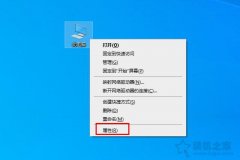
-
Win10音频服务未运行怎么解决?Win10音频服务未运行的解决方法
我们在使用Win10系统的过程中,如果电脑右下角的音频(喇叭图标)出现了小红叉,并提示了“音频服务未运行”,导致了无法调节音量,那么我们遇到Win10音频服务未运行怎么解决?下面装机之家分享一下Win10音频服务未运行的解决方法。 原因分析: Win10提示“音频服务未运行”的问题,其实这个问题的提示已经告诉你是什么问题,我们只需要将音频的相关服务(Windows Audio)开启运行就行了。
-
Win10右下角音频小喇叭提示“未插入扬声器或耳机”的解决方法
最近使用Windows10系统遇到一个问题,那就是在电脑左下角的音频小喇叭有个红色叉叉(X),并提示“未插入扬声器或耳机”,那么这个问题我们该如何解决呢,下面装机之家分享一下Win10右下角音频小喇叭提示“未插入扬声器或耳机”的解决方法。 解决方法: 1、首先我们右键“音频小喇叭”的图标,选择声音。 2、切换到“播放”选项卡,查看扬声器Realtek High Definition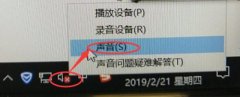
-
Win10开机出现无法自动修复你的电脑未正确启动的解决方法
Win10开机出现自动修复的问题貌似应该问题比较常见,之前帮别人解决过这个问题,但是近期自己也遇到了这个问题,故障表现是,电脑无法进入Win10系统,提示“正在准备自动修复”,然后就跳到了“自动修复,你的电脑未正确启动”,如果重启肯定是无法修复的,无论是尝试多少次都是一样的结果。那么遇到这个问题,我们要如何解决呢?下面装机之家分享一下Win10开机出现无法自动修复你的电脑未正确启动的解决方法。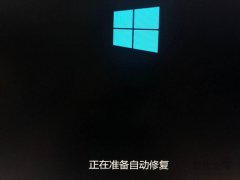
-
Win10关机变重启该怎么办?电脑关机了又自动开机启动的解决方法
Win10系统不少用户可能会遇到了一些奇葩的问题,就比如说电脑关机变重启这个故障,每次将电脑关机之后,又会自动重启,反复测试几次故障依旧。之前写过关于Win10关机变重启的故障解决方法,但是发现有些用户可以成功解决,有些用户却无法解决,并采用了不同的方法成功解决,所以本文打算具体大家遇到关机变重启的再补充几种解决方法来帮助更多的用户。那么Win10关机变重启该怎么办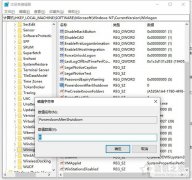
-
电脑死机画面卡住不动怎么办?电脑死机原因及处理方法
电脑死机是十分常见的问题,故障现象就是电脑死机画面卡住不动,包括键盘鼠标都用不了也动不了,只有强制重启电脑,可能重启之后没有多久又会出现死机定格画面的现象,一般来说,电脑死机通常是硬件温度、超频、硬件故障、病毒等问题导致的问题,所以需要一一排查才可以解决问题。那么电脑死机画面卡住不动怎么办?下面装机之家分享一下电脑死机原因及处理方法,来看看如何解决这个电脑故障。
-
电脑开机0x0000007b蓝屏怎么解决?0x0000007B蓝屏的解决方法
一般来说,电脑出现了蓝屏代码0x0000007B可能是硬盘的存储控制器驱动加载错误,有些用户可能会手动更新驱动程序将硬盘控制器的驱动程序更新然后出现错误,从而出现蓝屏,遇到这个问题,一般将电脑重启,选择“最后一次的正常配置”就可以进入操作系统,或者是硬盘的模式错误,多数都是因为硬盘的模式错误导致的。那么电脑0x0000007b蓝屏怎么解决?下面装机之家分享一下0x0000007B蓝屏的解决方法。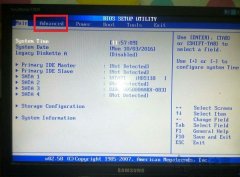
-
Win10运行对话框无法保存历史记录的原因以及解决方法
我们在使用Windows10系统的过程中,经常会打开“运行”对话框输入命令,例如regedit命令打开注册表编辑器,CMD打开命令提示符,gpedit.msc打开组策略等等,正常情况下,在运行中输入的命令之后,都会保存历史记录,也就是说,我们点击右边的下拉可以找到上次输入的命令,无需再重新手动输入。那么如果运行对话框无法保存历史记录要如何解决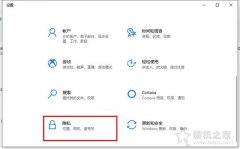
-
桌面图标重启后变乱怎么办?Win10电脑开机桌面图标打乱的解决方法
win10系统电脑每次开机或者重启之后,发现桌面上的图标都乱排,这可能就是图标间隔导致或者更新显卡驱动导致的某个注册表失效等问题,所以不影响使用,但是对于强迫症用户来说,有点难受,即使您在桌面尝试整理完图标后,只要每次注销或者重启再次进入到桌面就会乱了。那么桌面图标重启后变乱怎么办?下面装机之家分享一下Win10电脑开机桌面图标打乱的解决方法,如果您也出现这个问题,不妨试试看。