-
笔记本无法开机一直黑屏怎么办(解决笔记本黑屏问题的有效方法)
在使用笔记本电脑的过程中,有时会遇到无法开机一直黑屏的问题,这给我们的日常使用带来了很大的困扰。对于这一问题,我们应该如何解决呢?本文将为大家介绍一些有效的方法来解决笔记本无法开机一直黑屏的情况。 检查电源连接是否正常 我们需要检查电源连接是否正常。插头是否牢固连接于电脑和电源插座之间,确保电源线没有松动或断裂,并且插头处于正确的位置。 重新启动电脑 如果电源连接没有问题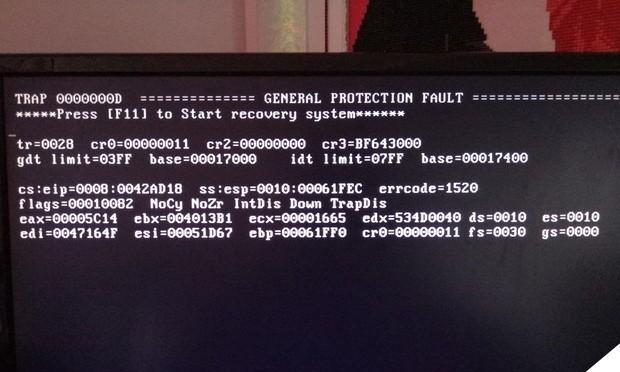
-
Win10系统版本号查询方法(了解Win10系统版本号的几种简便方法)
Win10系统作为目前最为广泛使用的操作系统之一,在不断更新迭代中,不同版本的功能和特性也有所差异。了解自己使用的Win10系统版本号对于软件兼容性、功能使用等方面都具有重要意义。本文将介绍几种简便的方法,帮助读者查看自己所使用的Win10系统版本号。 1.Win10系统版本号是什么? 通过介绍Win10系统版本号的定义和作用,帮助读者了解系统版本号的重要性。 2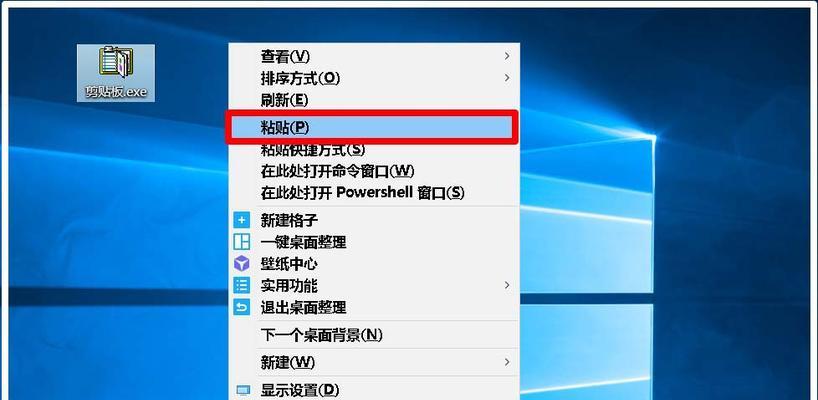
-
U盘系统(将系统装在U盘中)
如今,随着人们对便携性的需求越来越高,U盘系统成为了一种非常实用的工具。通过将操作系统安装在U盘中,我们可以随时携带个人电脑,无论是在旅途中、外出办公还是使用公共设备,都能方便地访问自己的系统和文件。本文将详细介绍如何将系统安装在U盘中,并打开你的个人电脑。 选择合适的U盘 选择一个高质量、大容量的U盘是制作U盘系统的第一步。关键是确保U盘具有足够的存储空间来容纳整个操作系统和文件。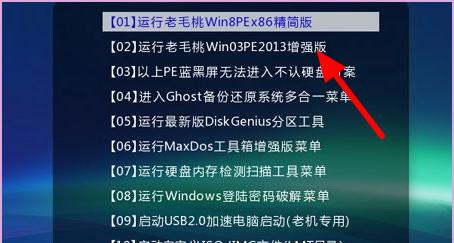
-
如何选择适合自己的电脑搭配推荐配置?
在当今数字化时代,电脑已成为人们工作、学习和娱乐的必备工具。然而,在众多电脑产品中,如何选择一套适合自己的搭配推荐配置却是一个令人头疼的问题。本文将从性能、预算、需求等方面,为大家提供一些有益的建议,帮助大家选择出最佳的电脑搭配推荐配置。 CPU选择 当选择电脑搭配推荐配置时,首先要考虑的是中央处理器(CPU)。CPU是电脑的大脑,决定了电脑的整体性能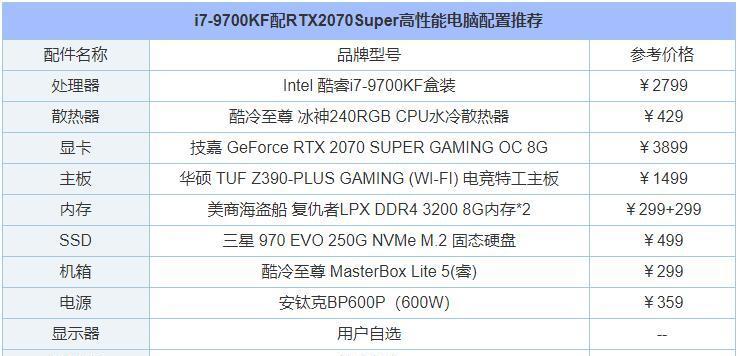
-
解决电脑自带IE浏览器打不开的问题(如何修复IE浏览器无法打开的情况)
在使用电脑时,有时候我们会遇到IE浏览器无法打开的问题,这给我们的上网体验带来了很大的困扰。本文将为大家介绍一些解决这个问题的方法,帮助您重新使用IE浏览器,畅享上网乐趣。 1.清除浏览器缓存和Cookie 通过清除浏览器缓存和Cookie可以解决IE浏览器打不开的问题,方法是点击工具菜单,在Internet选项中找到删除浏览历史记录,勾选需要清除的项目后点击删除按钮。 2.检查网络连接是否正常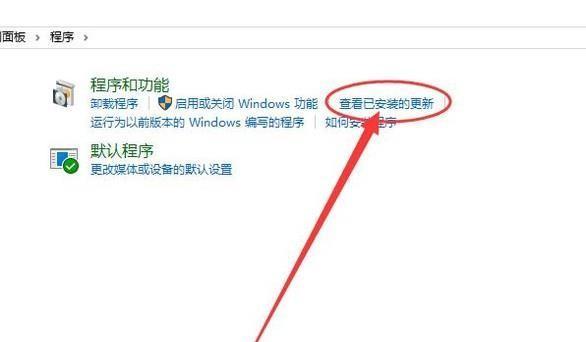
-
2000元主机最强组装清单(打造性价比超高的2000元顶级游戏主机)
随着游戏行业的发展,不少玩家都希望能够拥有一台性能强劲的游戏主机,但是高昂的价格让很多人望而却步。然而,即使在有限的预算内,我们仍然可以通过精心选择和组装,打造出性价比超高的2000元顶级游戏主机。本文将为大家介绍一份最强组装清单,帮助大家省钱却不妥协游戏体验。 处理器:性能爆表的AMDRyzen53600 AMDRyzen53600是一颗6核12线程的处理器,拥有3.6GHz的基础频率和4
-
解析CMD命令闪退问题(CMD命令闪退现象及“IP地址查看”)
在计算机技术领域,CMD(CommandPrompt)命令是一个重要的工具,它允许用户通过命令行界面执行各种操作。然而,有时候在使用CMD命令时,会出现闪退问题,特别是在尝试查看IP地址的情况下。本文将探讨CMD命令闪退的原因,并提供解决方案来解决这个问题。 一:了解CMD命令的重要性及常见问题 CMD命令是Windows操作系统中的一个重要功能,它可以通过命令行方式执行各种操作,如文件管理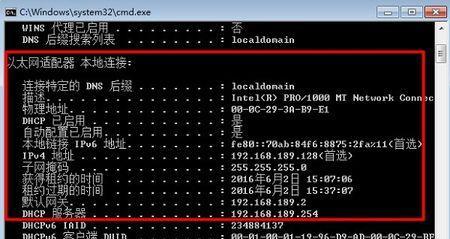
-
十大好玩的单机游戏推荐(探索游戏世界)
随着科技的进步,现如今的游戏市场充斥着各种各样的游戏类型,网络游戏、手机游戏等琳琅满目,但有时候我们更喜欢独自享受游戏的乐趣,而这就是单机游戏的魅力所在。本文将为大家推荐十款好玩的单机游戏,让您在闲暇时刻体验游戏的无限乐趣。 1.《巫师3:狂猎》:身临其境的奇幻世界 《巫师3:狂猎》是一款角色扮演游戏,游戏中玩家将扮演一名巫师,在一个充满奇幻元素的世界中展开冒险。游戏拥有精美逼真的画面
-
Win7设置IP地址的方法及注意事项(一步步教你在Win7系统中设置IP地址)
在使用计算机进行网络连接时,设置正确的IP地址是非常重要的。本文将详细介绍在Win7系统中如何设置IP地址,并提供注意事项,帮助用户顺利完成操作。 1.查看网络连接状态 在开始设置IP地址之前,我们需要先查看当前的网络连接状态。通过点击桌面右下角的网络图标,打开网络和共享中心,查看是否已连接到网络。 2.打开网络和共享中心 在Win7系统中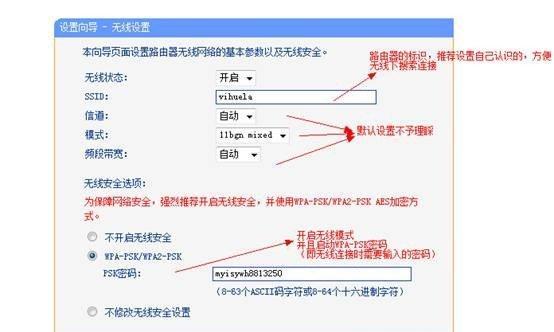
-
iPhone如何查看WiFi密码(通过系统设置和应用程序轻松获取WiFi密码)
在我们日常生活中,连接WiFi已经成为了家庭和工作的必备条件之一。然而,有时候我们会忘记已经保存的WiFi密码,而又需要重新连接新设备或者与朋友共享网络。本文将详细介绍如何在iPhone上快速查看已保存的WiFi密码,以帮助您解决相关问题。 1.使用系统设置找到WiFi密码 2.通过iCloud同步获取WiFi密码 3.通过Mac电脑查看已保存的WiFi密码 4