-
Win7自带虚拟光驱的使用指南(轻松实现光盘镜像挂载)
随着科技的进步,光盘已经不再是存储和传输数据的唯一选择。然而,对于一些需要使用光盘镜像文件的用户来说,安装虚拟光驱软件并不是一件方便的事情。幸运的是,Win7自带了虚拟光驱功能,使得挂载光盘镜像文件变得更加简单和方便。本文将为您详细介绍如何使用Win7自带虚拟光驱,让您能够轻松挂载光盘镜像文件并享受其中的便利。 1.Win7自带虚拟光驱的启用方法: 在Win7系统中,虚拟光驱功能默认是关闭的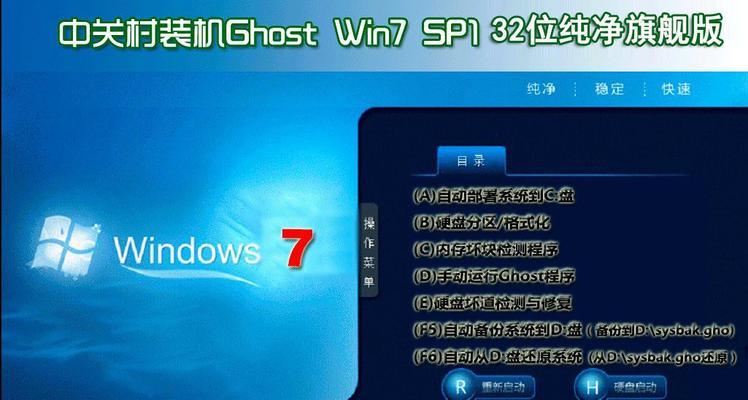
-
Windows10开机密码强制解除方法(以命令行实现忘记密码时的紧急情况解决方案)
在使用Windows10操作系统时,有时会因为忘记密码或其他原因无法登录到电脑。本文将介绍一种以命令行方式强制解除Windows10开机密码的方法,适用于紧急情况下的解决方案。 一、启动至安全模式 通过按住Shift键并同时点击“重新启动”按钮,可以进入Windows10的高级启动选项。选择“故障排除”>“高级选项”>“启动设置”,然后点击“重新启动”按钮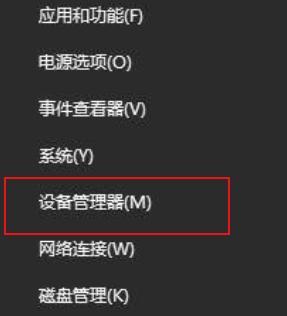
-
电脑频繁死机画面定格的原因与解决方法(探寻频繁死机画面定格的根源)
电脑频繁死机画面定格是很多用户都会遇到的问题,它不仅让人感到困扰,还会影响工作和娱乐体验。本文将从根源出发,详细介绍导致电脑频繁死机的原因,并提供解决方法,帮助用户解决这一困扰。 一、硬件故障导致电脑频繁死机 电源供应不足、内存条损坏、硬盘故障等硬件问题是导致电脑频繁死机的常见原因。当电源供应不足时,电脑在运行过程中无法正常工作,从而引发死机。若内存条出现损坏,则会导致电脑无法正确读取和处理数据
-
笔记本电脑关不了机问题的解决方法(快速解决笔记本电脑无法关机的困扰)
笔记本电脑是现代人生活和工作中必不可少的工具之一,但有时候我们可能会遇到笔记本电脑关不了机的问题,这不仅影响了我们的使用体验,还可能对电脑产生一定的损害。如何解决这个问题呢?本文将为您介绍一些有效的解决方法,帮助您快速解决笔记本电脑无法关机的困扰。 检查是否有程序未关闭 如果笔记本电脑关不了机,首先要检查是否有未关闭的程序。有时候我们可能会忘记关闭某些程序,导致电脑无法正常关机。此时
-
如何使用PS快捷键等比例调整图片大小?常见问题有哪些?
在设计和编辑图片时,经常会遇到需要缩放图片大小的情况。如果每次都使用鼠标拖动进行缩放,那么会浪费很多时间和精力。而使用快捷键则可以大大提高效率,尤其是在需要批量处理图片时更加方便快捷。 理解等比例缩放的概念 要想使用快捷键调整图片大小,首先要了解等比例缩放的概念。等比例缩放指按照原图的宽高比例进行缩放,不会改变图片的比例关系。将一张2000x1000像素的图片缩小到1000x500像素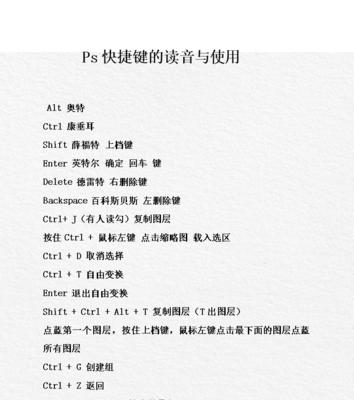
-
掌握电脑剪切操作的快捷键技巧(以Ctrl键为主)
作为日常电脑操作中的常见功能之一,剪切操作对于提高工作效率、简化操作步骤具有重要意义。而掌握剪切操作的快捷键技巧,则可以更加高效地使用电脑。本文将以Ctrl键为主,为大家详细介绍各种剪切操作的快捷键,帮助读者更好地利用Ctrl键来实现剪切操作。 一、Ctrl+X键:剪切选定内容或文件 二、Ctrl+C键:复制选定内容或文件 三、Ctrl+V键:粘贴已复制或剪切的内容或文件 四、Ctrl+Z键
-
电脑如何连接打印机?操作步骤是什么?
在如今数字化的时代,打印机已成为人们工作和学习中不可或缺的工具。然而,有时我们会遇到一些麻烦,例如无法连接打印机,无法打印等问题。本篇文章将为您介绍如何通过电脑连接打印机,以及常见的问题和解决方法。 一、检查电脑和打印机的连接线 需要确保电脑和打印机之间已经连接好了数据线,且数据线的接口没有松动或者损坏。如果有松动或损坏,需要更换数据线。 二、打开电脑设置 接下来,在电脑桌面上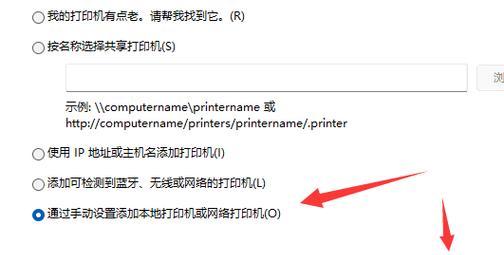
-
笔记本光驱不读盘的修复方法(解决笔记本光驱无法识别光盘的有效方法)
随着技术的进步,笔记本电脑已经成为了人们日常生活和工作中不可或缺的工具。然而,在使用过程中,有时候会出现笔记本光驱不读盘的问题,给用户带来诸多不便。本文将介绍一些修复笔记本光驱不读盘的有效方法,帮助用户解决这一问题。 1.检查硬件连接 -确保光驱电源线和数据线正常连接,并且无松动。 -检查光驱是否正确插入主板的接口中。 2.清洁光驱镜片 -使用专用的光驱清洁盘,将其放入光驱中并按照说明进行清洁。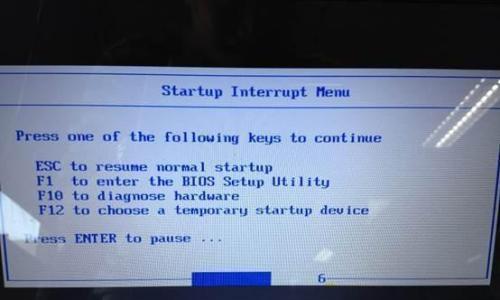
-
如何通过电脑更改开机启动项(简化开机流程)
在日常使用电脑的过程中,我们经常会遇到一些需要自启动的软件或者程序,而有时候这些软件并不是我们每次开机都需要的。本文将介绍如何通过更改电脑的开机启动项,来实现开机时只自启动我们需要的软件,从而简化开机流程,并个性化自己的电脑体验。 一、了解开机启动项的概念及作用 开机启动项是指在电脑启动时自动加载的软件、程序或服务。了解这些启动项对于更改开机启动项非常重要。 二、打开任务管理器,查看当前的启动项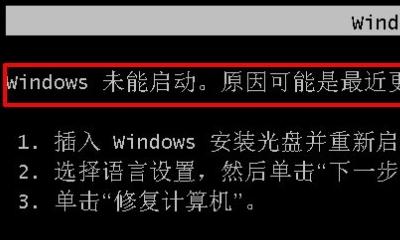
-
苹果手机备份到新手机需要多长时间(备份过程及时间消耗详解)
随着技术的不断发展,人们对手机的依赖也越来越深。在购买新的苹果手机后,如何将旧手机中的数据迁移到新手机成为一个重要的问题。备份是一个必不可少的步骤。本文将详细探讨备份过程中所需的时间以及如何提高备份速度。 备份概述 苹果手机备份是将手机上的数据存储到iCloud或iTunes中,以便在需要恢复数据时使用。备份包括照片、联系人、短信、应用程序和其他设置等重要数据。 iCloud备份