-
惠普打印机使用方法详解(让打印工作更轻松的惠普打印机操作指南)
随着科技的发展,打印机已经成为我们生活中必不可少的设备之一。惠普打印机以其出色的性能和稳定的品质,受到了广大用户的喜爱。然而,由于功能众多、操作繁琐,许多用户在使用惠普打印机时遇到了一些困难。为了帮助大家更好地使用惠普打印机,下面将为大家详细介绍惠普打印机的使用方法。 1.准备工作:连接电源和USB线 将打印机与电源插座连接,并确保电源线正常接通;将打印机与计算机通过USB线连接,确保连接稳定。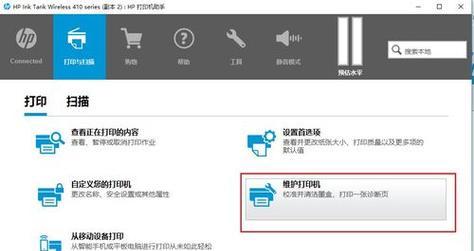
-
电脑无法读取U盘的解决方法(探索电脑不读取U盘的原因及应对措施)
如今,U盘已经成为我们生活中必不可少的存储工具之一。然而,有时我们会面临电脑无法读取U盘的问题,这给我们的工作和生活带来了不便。本文将深入探讨电脑不读取U盘的原因,并提供一些解决方法,帮助读者解决这一问题。 硬件问题:检查U盘和USB接口 如果电脑无法读取U盘,首先要检查U盘本身是否正常。可以尝试将U盘连接至其他电脑或设备上,确认是否能够被正常识别。同时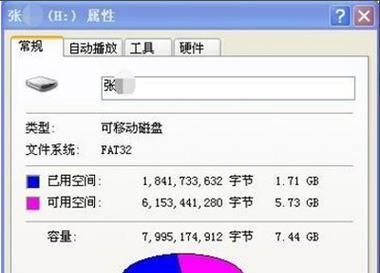
-
《黑魂3一周目新手加点推荐》(用正确的加点方法让你在一周目中游刃有余)
作为一款以挑战性著称的动作角色扮演游戏,《黑魂3》在一周目对于新手玩家来说可能会显得比较困难。在游戏中,玩家需要合理分配属性点数,以提升自己的战斗能力。本文将为大家分享一些适合新手玩家的加点方法,帮助你在一周目中更好地应对各种挑战。 一、起始属性点的重要性 二、力量加点推荐 三、敏捷加点推荐 四、体力加点推荐 五、耐力加点推荐 六、魔力加点推荐 七、奇妙加点推荐 八、适当考虑装备需求 九
-
表格分栏为主题的文章标题(探索表格分栏的多样应用)
随着科技的发展和信息的快速传播,人们对于信息整理和展示的需求越来越高。而在各类文档处理软件中,表格是一种常用的工具,它可以将数据整齐地排列在一起,清晰地呈现给读者。而在这些表格中,分栏是一种十分重要的功能,它能够让我们更加方便地组织和展示数据。本文将以以word表格一列的分栏为主题,探讨其多样的应用。 一、表格分栏的基本概念和用法 在本段中,将详细介绍什么是表格分栏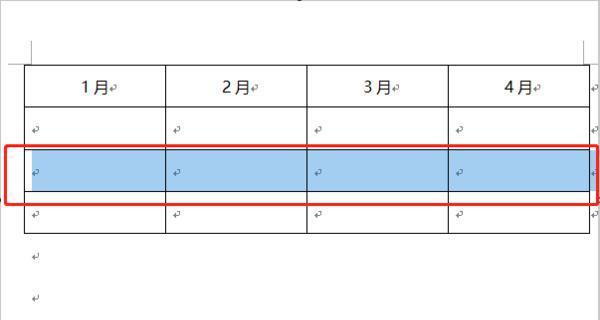
-
以学打字最快的方法(提升打字速度的关键技巧与练习方法)
在信息时代的今天,打字已经成为了人们日常工作和学习中必备的技能。能够快速准确地打字不仅可以提高工作效率,还可以节省宝贵的时间。本文将介绍一些以学打字最快的方法,帮助读者提升打字速度,并提供相关的练习方法。 一、正确的手指位置和姿势——培养良好的习惯 在学习打字的过程中,正确的手指位置和姿势是非常重要的。将双手放在键盘上,使每个手指都有固定的位置,并保持手指自然弯曲。这样可以减少手指的移动距离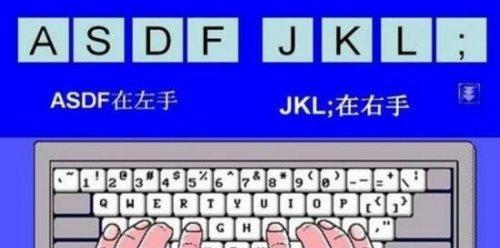
-
便捷实用的打印机一键共享工具(让打印变得更简单)
在现代办公环境中,打印机是必不可少的工具之一。然而,在多人共用的办公室中,经常出现需要排队等待打印的情况,这不仅浪费了时间,还降低了工作效率。为了解决这个问题,一键共享工具应运而生。本文将介绍便捷实用的打印机一键共享工具,它能够让打印变得更简单,提高工作效率。 方便操作的安装设置 这款打印机一键共享工具的最大优点之一是安装设置非常方便。只需要按照提示,简单几步即可完成安装,不需要繁琐的设置过程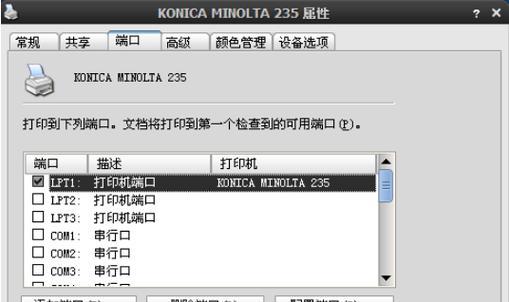
-
电脑主板坏了什么症状,xr主板坏了有什么症状
电脑主板坏了什么症状,xr主板坏了有什么症状 主板 2026-02-06 电脑主板坏了什么症状?️主板故障当电源或主板出现问题时,任何硬件都无法正常启动。如果你的电脑无法启动,那么可能是电源或主板出现了问题。请务必及时检查并维修,以确保电脑能够正常运行。CPU故障如果CPU风扇能够正常转动,但电脑无法启动,那么可能是CPU出现了问题。请检查CPU是否插好,或者更换CPU进行测试。那么
-
CF雷神黑龙黑骑士对比(谁才是CF中的最强之一)
CF(CrossFire)是一款备受玩家热爱的第一人称射击游戏,其中雷神、黑龙和黑骑士是三个备受争议的角色。本文将以对比雷神、黑龙和黑骑士的综合实力和特点为主题,详细探讨这三个角色在CF中的差异与优势。 一:雷神——强大的火力输出和灵活机动性 雷神是一名火力全开的角色,他的主武器“枪剑”能够快速输出高伤害,而且具有较远射程,让他在中远距离战斗中具有明显优势
-
永恒大陆70到80级经验教学(70到80级如何快速升级)
在永恒大陆这款游戏中,随着等级的提升,玩家需要更多的经验和技巧来升级。本文将为大家分享从70级到80级的经验教学,帮助玩家快速提升等级,享受更高级的游戏内容。 70级任务推荐:尽情探索新地图与NPC对话 在70级的时候,玩家可以通过接取一些新的任务来获得高额经验奖励。推荐玩家尽情探索新地图,与NPC对话,完成任务并获得经验值的同时,还能了解游戏世界的更多细节。 组队副本:与队友并肩作战
-
如何解决桌面任务栏不显示任务的问题
在使用电脑的过程中,有时候会遇到桌面任务栏不显示任务的问题,这给我们的操作和使用带来了一定的困扰。为了解决这个问题,本文将针对桌面任务栏不显示任务的情况提供一些解决方案。 段落1检查任务栏设置 我们需要检查任务栏的设置是否正确。可以通过右键单击任务栏空白处,选择“任务栏设置”来进入任务栏设置界面。确保“自动隐藏任务栏”选项未勾选,而“锁定任务栏”选项勾选上。如果设置正确,那么问题可能出在其他地方