-
魔兽争霸地图制作详细教程(从零开始)
在魔兽争霸的游戏世界中,地图制作成为了一项受到玩家们热爱的活动。通过制作自己的地图,玩家们可以创造属于自己的战场,设计独特的游戏模式和关卡,带给其他玩家无限的游戏乐趣。本篇文章将详细介绍如何制作魔兽争霸地图,帮助读者们了解制作地图的流程和技巧。 准备工作:安装魔兽争霸地图编辑器 我们需要安装魔兽争霸地图编辑器,它是一款强大的工具,可以帮助我们制作地图。在安装完成后,我们就可以打开编辑器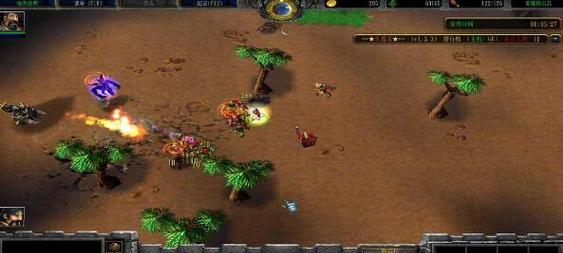
-
iPhone自带解压软件的便利之处(让您的文件管理更加轻松)
在现代社会,我们经常需要处理各种文件,而这些文件往往需要解压缩才能正常使用。为了方便用户管理和使用文件,苹果公司在iPhone手机中自带了一款强大的解压软件。这个软件不仅操作简单,而且功能齐全,使得我们能够轻松地处理各类文件。本文将详细介绍iPhone自带解压软件的便利之处。 直接在手机上解压缩文件 iPhone自带解压软件的最大便利之处在于,它允许我们直接在手机上解压缩各类文件
-
Win10启动盘安装教程(通过简单操作)
在安装Windows10操作系统时,使用启动盘安装是一种常见而有效的方法。本文将详细介绍如何创建和使用Win10启动盘,帮助读者轻松完成系统安装。 准备工作:获取所需材料和设备 1.购买一张空白的USB闪存驱动器,并确保其容量足够存放Win10安装镜像文件。 2.下载Windows10操作系统的镜像文件(ISO文件)。 创建Win10启动盘 3.安装和打开一个可靠的USB启动盘制作工具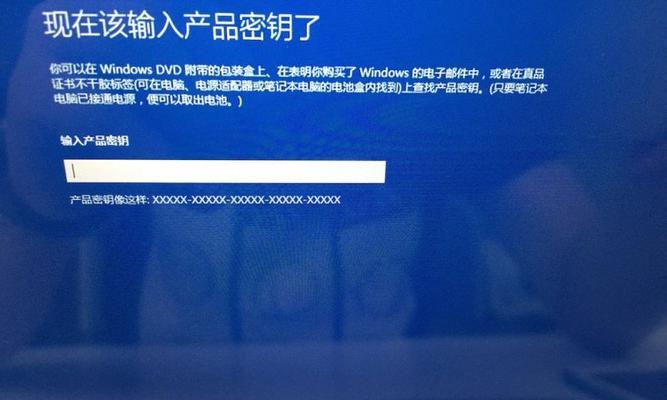
-
彻底清理C盘,让电脑焕然一新(一键清理C盘)
C盘作为电脑的系统盘,往往会因为长期使用积累了大量的垃圾文件和无效数据,导致电脑运行缓慢、响应迟钝等问题。定期清理C盘是保持电脑正常运行的必要步骤。本文将介绍一种高效的方法,通过一键清理C盘,彻底清除垃圾文件和无效数据,从而提升电脑性能。 扫描C盘并查找垃圾文件 扫描C盘是清理过程的第一步,关键是找出那些占用大量空间但无实际用途的文件,如临时文件、回收站中的文件、浏览器缓存等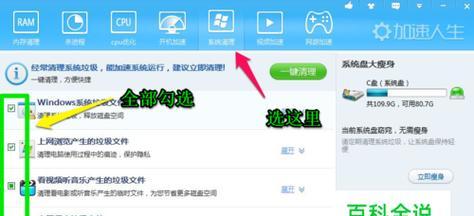
-
探究DNF剑魂技能栏摆放顺序的最佳策略(优化剑魂技能栏)
作为《地下城与勇士》(DNF)中的一名玩家,我们都知道技能栏的摆放顺序对于游戏表现有着重要影响。而对于剑魂这一职业来说,合理的技能栏摆放顺序更是至关重要的。本文将深入探究以DNF剑魂技能栏摆放顺序为主题,帮助玩家们找到最佳的策略,提升游戏表现。 综述 介绍DNF中的剑魂职业以及技能栏摆放顺序对游戏表现的重要性。 技能栏摆放原则 讲解选择技能栏摆放顺序的基本原则,如主动技能和被动技能的分离
-
冒险岛英雄超级技能加点顺序的最佳选择(以什么顺序分配超级技能点数)
冒险岛是一款风靡全球的2D横版游戏,其中英雄职业是许多玩家钟爱的职业之一。在英雄职业中,超级技能的加点顺序非常重要,它将直接影响你的角色能力和战斗效果。本文将为大家介绍冒险岛英雄超级技能加点顺序的最佳选择,帮助你在游戏中取得更好的成绩。 光剑精通(关键字:光剑) 光剑精通是英雄职业中最基础、最重要的超级技能之一,它提升了你的光剑攻击力和攻击速度。在加点超级技能时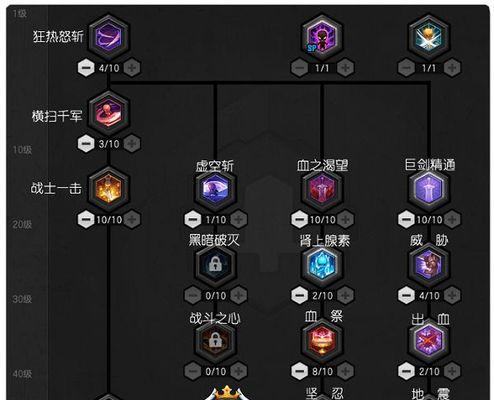
-
手机视频自动循环播放器的发展与应用(改善视频观看体验)
随着智能手机的普及,人们越来越喜欢用手机观看视频。然而,传统的视频播放方式存在着一些问题,比如需要手动不断点击播放按钮、无法自动循环播放等。为了解决这些问题,手机视频自动循环播放器应运而生。本文将深入探讨该播放器的发展与应用。 一、智能化操作体验:提升用户便利性 手机视频自动循环播放器通过智能化的操作体验,极大地提升了用户的便利性。用户只需一次设置,即可实现自动循环播放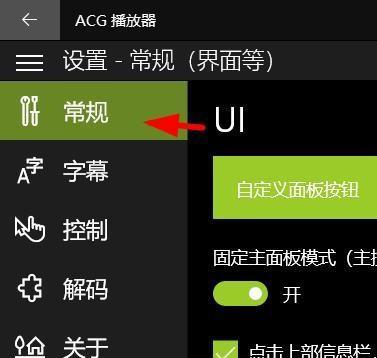
-
电脑变WiFi热点(一键共享网络)
随着科技的快速发展,我们对网络的需求越来越高。而在某些场合,我们可能需要多个设备同时上网,而WiFi热点正是解决这一需求的利器。本文将介绍如何利用电脑变为WiFi热点,实现无线上网的便捷与灵活。 1.安装支持的操作系统:Windows7、Windows8或者Windows10操作系统都支持将电脑变为WiFi热点。 2.检查网络适配器:确保您的电脑具备无线网络适配器,并且已经连接到互联网。 3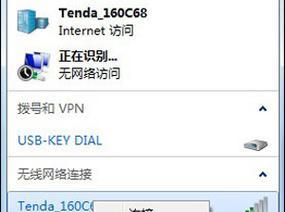
-
免费手机PS修图软件助您打造精美照片(摄影爱好者必备的手机PS修图神器)
如今,手机已经成为我们生活中不可或缺的一部分,而手机拍摄的照片也越来越多。然而,有时候我们拍摄的照片并不如我们所期望的那样精美,这时候,一款优秀的手机PS修图软件就显得尤为重要。本文将为您推荐几款免费手机PS修图软件,让您轻松提升照片的品质。 海量滤镜种类多样,满足各种风格需求 现如今,手机上的滤镜功能已经成为修图软件中不可或缺的一部分。本款免费手机PS修图软件提供了海量的滤镜种类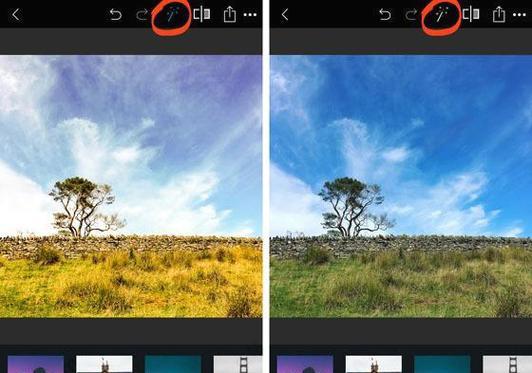
-
华为卡顿严重的解决办法(华为手机怎么解决卡顿问题)
华为作为世界知名的手机品牌之一,在性能和用户体验方面一直受到用户的青睐。然而,随着使用时间的推移,一些用户可能会遇到华为手机卡顿严重的问题。本文将为大家分享解决华为手机卡顿问题的有效方法。 第一段清理系统缓存 华为手机使用一段时间后,系统缓存会逐渐堆积,导致手机反应迟钝。此时,我们可以通过清理系统缓存来解决卡顿问题。打开设置菜单,找到“存储”选项,点击“内部存储”进入,再选择“缓存数据”