-
笔记本电脑宽带连接不上的解决方法(应对宽带连接问题)
随着互联网的普及,人们对于宽带网络的依赖程度越来越高。然而,有时候我们的笔记本电脑可能会遇到宽带连接不上的问题,这给我们的上网体验带来了很大的困扰。本文将为大家介绍一些常见的宽带连接问题及其解决方法,帮助您迅速恢复上网功能,提升生活和工作效率。 电缆连接问题 如果笔记本电脑无法连接宽带网络,首先需要检查电缆连接是否正常。确保网线插口与电脑连接紧密,没有松动或断裂的情况。 路由器故障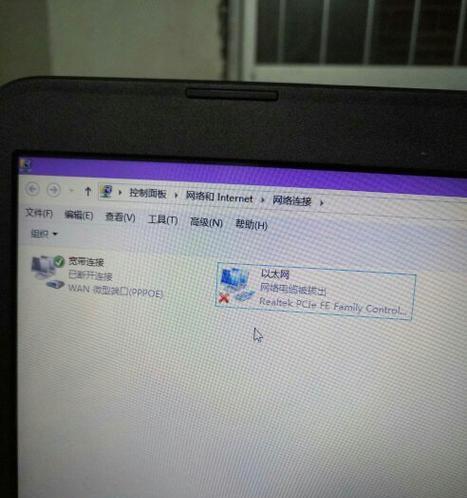
-
将系统安装到U盘并启动(掌握制作U盘启动盘的方法)
在日常生活和工作中,我们经常需要使用不同的电脑来处理各种任务。然而,每次都在不同的电脑上重新安装系统是一件繁琐而浪费时间的事情。本文将介绍如何将系统安装到U盘中并启动,让你可以随时随地使用自己熟悉和个性化定制的系统。 1.选择合适的U盘 为了确保系统的运行速度和稳定性,选择一个容量足够大、读写速度较快的U盘是非常重要的。 2.下载并准备系统镜像文件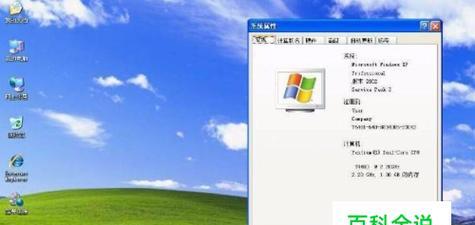
-
《龙之谷手游平民玩家必选职业攻略》(选择什么职业才能在龙之谷手游中独当一面)
作为一款非常火爆的多人在线角色扮演游戏,龙之谷手游中的职业选择直接关系到玩家在游戏中的发展方向。对于平民玩家来说,选择一个适合自己的职业是非常重要的,所以本文将为大家介绍几个适合平民玩家的职业选择。 一、适合平民玩家的职业-战士(生存能力高) 二、适合平民玩家的职业-法师(高伤害输出) 三、适合平民玩家的职业-刺客(高爆发输出) 四、适合平民玩家的职业-射手(远程输出稳定) 五
-
重装系统C盘数据恢复快吗(数据恢复是否可靠)
随着计算机技术的不断发展,我们经常会遇到重装系统的情况,而在重装系统之前最关心的就是数据的安全与恢复。本文将探讨以重装系统C盘数据恢复的快捷方式,并分析其可靠性和必要性。 1.数据恢复的基本原理 2.重装系统对C盘数据的影响 3.重装系统前备份数据的重要性 4.使用专业数据恢复软件恢复数据的步骤 5.重装系统C盘数据恢复时间的长短与操作步骤 6.重装系统C盘数据恢复可行性分析 7
-
如何设置从U盘启动电脑(一步步教你轻松实现U盘启动)
在某些情况下,我们可能需要设置从U盘启动电脑,比如系统故障无法正常启动,需要安装新的操作系统等。本文将向大家介绍如何设置从U盘启动电脑,让您轻松应对各种情况。 1.确认U盘的可引导性 为了能够从U盘启动电脑,我们首先需要确保U盘具备可引导的功能。在购买U盘时,可以选择支持启动的产品,或者通过软件对现有的U盘进行设置。 2.下载合适的引导程序 从U盘启动电脑需要一个合适的引导程序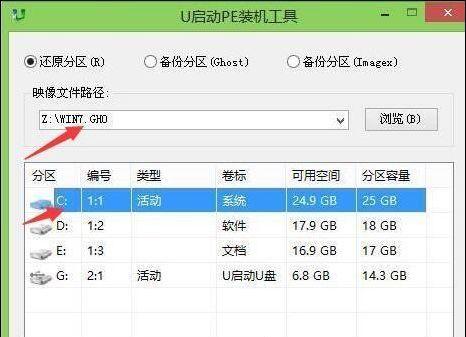
-
电脑一键恢复的使用方法与注意事项(轻松恢复电脑功能)
在使用电脑的过程中,我们可能会遇到系统崩溃、病毒入侵、软件冲突等问题,导致电脑无法正常使用。而电脑的一键恢复功能可以帮助我们快速恢复系统,解决这些问题。本文将介绍电脑一键恢复的使用方法及注意事项。 备份重要数据 关闭所有正在运行的程序 插入一键恢复盘或启动USB 重启电脑并进入一键恢复界面 选择一键恢复选项并确认 等待恢复过程完成 重新启动电脑并完成系统设置 更新操作系统及驱动程序
-
解决Win10笔记本CF游戏全屏两边黑屏问题(排查Win10笔记本CF游戏全屏显示异常)
在使用Win10笔记本玩CF游戏时,有些用户会遇到一个非常困扰的问题,即在全屏模式下,屏幕的两边会出现黑色边框,导致游戏画面无法完全填满屏幕。这个问题不仅影响到了游戏的体验,还会给玩家带来一定的困扰。本文将介绍如何排查这个问题,并给出解决方案,帮助用户解决Win10笔记本CF游戏全屏显示异常的问题。 1.检查分辨率设置 通过点击桌面空白处,选择“显示设置”,确保分辨率设置为笔记本屏幕的最高分辨率
-
斐讯智能路由器K2管理界面进入指南(快速)
斐讯智能路由器K2作为一款性价比较高的智能路由器,拥有强大的信号覆盖和丰富的功能。然而,对于一些初次接触智能路由器的用户来说,可能会遇到一些困惑,特别是在进入管理界面的过程中。本文将介绍如何快速、简单地进入斐讯智能路由器K2的管理界面。 确保连接正常 确保你的斐讯智能路由器K2已经正确连接到电源,并使用网线将其与电脑或其他设备连接。 打开浏览器 在电脑上打开任意一个浏览器,例如Chrome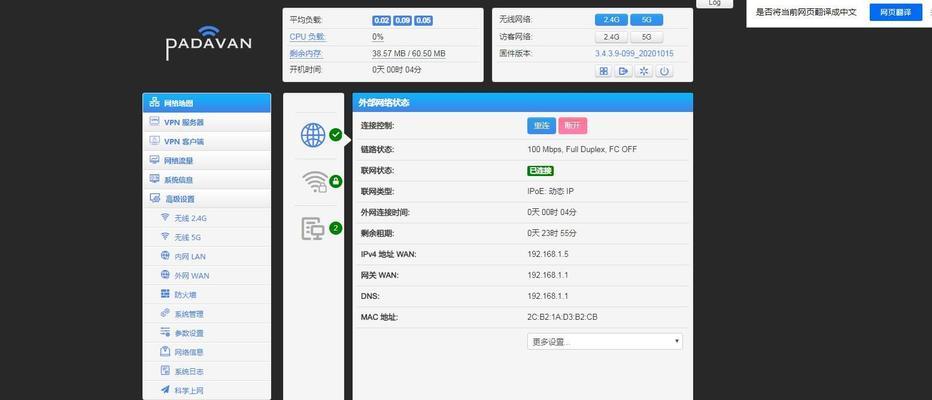
-
选择可靠安全的笔记本电脑杀毒软件(保护你的电脑免受恶意软件侵害)
随着科技的发展,笔记本电脑已经成为我们日常生活中不可或缺的工具。然而,随之而来的网络威胁也在不断增加。为了保护我们的电脑免受恶意软件的侵害,选择一款可靠安全的笔记本电脑杀毒软件至关重要。 一、了解恶意软件的威胁 恶意软件如病毒、木马和间谍软件等可以导致数据丢失、系统崩溃甚至个人信息泄露等安全问题,因此我们需要一款强大的杀毒软件来进行实时保护。 二、选择知名品牌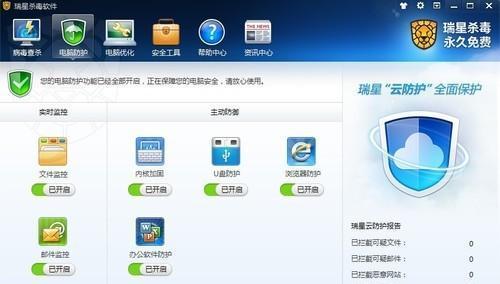
-
笔记本显卡更换全攻略(轻松掌握笔记本显卡更换技巧)
在日常使用中,我们经常会遇到电脑运行卡顿、游戏画面不流畅等问题。有时候,这是因为笔记本的显卡性能不足所致。而更换显卡是提升笔记本性能的有效方法之一。本文将为大家介绍如何更换笔记本显卡的详细步骤和注意事项,帮助大家轻松完成显卡更换,并提升电脑性能。 1.显卡更换准备工作 在开始更换显卡之前,我们需要准备一些工具和材料。需要购买一款兼容自己笔记本型号的显卡。需要备好螺丝刀、导热硅脂、风扇清洁剂等工具