-
电脑频繁自动重启的注意事项(解决频繁自动重启问题的关键)
它不仅影响工作效率、还可能导致数据丢失,电脑频繁自动重启是许多电脑用户经常遇到的问题。以确保电脑稳定运行,本文将介绍一些注意事项和解决方法,为了帮助读者更好地解决这一问题。 一、硬件故障可能引起频繁自动重启 首先需要确定是否存在硬件故障、在解决频繁自动重启问题之前。内存条损坏等都可能导致电脑频繁重启,电脑过热,电源供应不足。 二、检查电脑温度并清理灰尘 过高的温度是电脑频繁自动重启的常见原因之一
-
地暖不热的解决方法(让你的地暖重新恢复热力的有效措施)
还可能导致能源浪费,的供暖方式、地暖是一种舒适,然而有时我们可能会面临地暖不热的情况,这不仅影响了生活质量。帮助您重新恢复地暖的热力,本文将介绍一些解决地暖不热问题的方法。 检查供暖系统连接问题 1.检查电源线是否松动或断裂,确保地暖主机电源正常通电。 2.是否有漏水现象,检查地暖管路连接是否紧固。 3.防止堵塞影响供暖效果,清理地暖过滤器。 4.确保水流畅通,检查地暖水泵运转是否正常。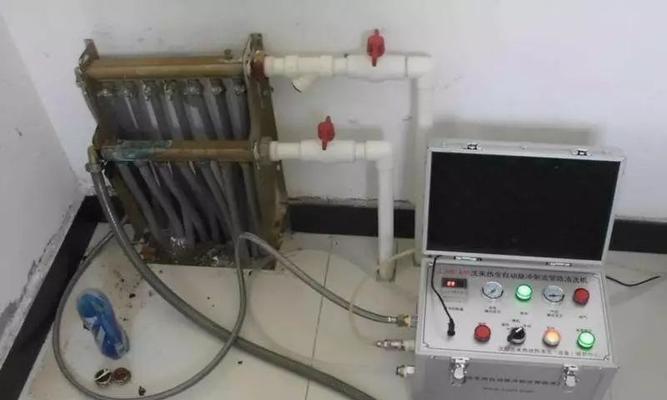
-
如何在电脑上缩小屏幕画面(简单操作步骤帮助您缩小屏幕画面)
有时候我们需要缩小屏幕画面以适应特定的需求,在使用电脑时。缩小屏幕画面都是一个实用的技巧,不论是为了提高显示清晰度,还是为了在多任务处理时更好地利用屏幕空间。帮助您轻松地缩小电脑屏幕画面,本文将向您介绍一些简单的操作步骤。 打开显示设置 选择,通过点击桌面空白处右键“显示设置”打开显示设置窗口。 找到屏幕缩放选项 找到、在显示设置窗口中“缩放和布局”并点击打开该选项卡,选项卡。 调整缩放百分比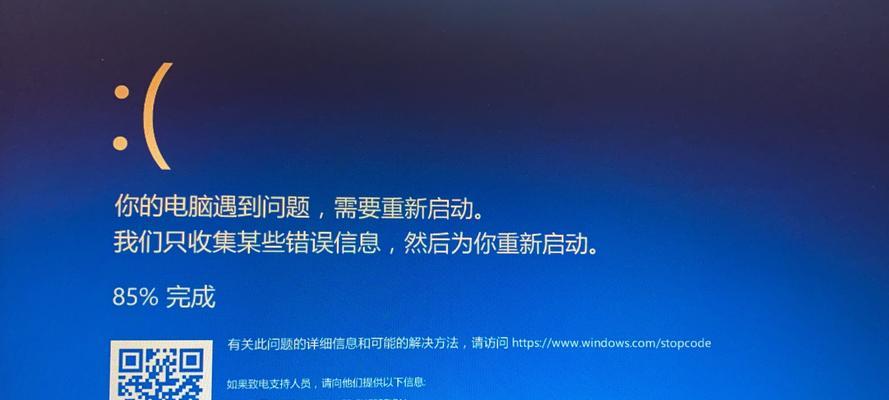
-
深入解析Dota2规则玩法(一场团队协作与战略推演的游戏)
Dota2以其独特的规则和精妙的玩法,吸引了无数玩家投入其中、作为一款备受欢迎的多人在线游戏。带您探秘这个充满策略与魅力的游戏,本文将从多个方面详解Dota2的规则玩法。 选择英雄——从多样性到战略性(英雄选择) 合理选择英雄成为成功的第一步、通过分析英雄的技能,属性和定位。 金钱和经验——资源的管理与分配(金钱获取和经验获取) 合理获取金钱和经验、并灵活运用,可以给你带来巨大的优势,在游戏中。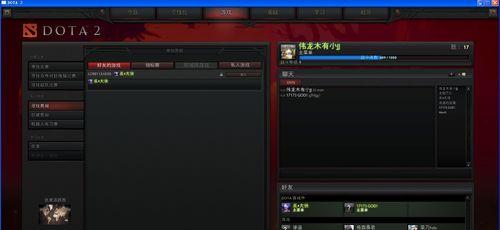
-
无极剑圣最强出装攻略(打造无敌的剑圣——英雄联盟无极剑圣最强出装及技巧分享)
英雄联盟是一款备受玩家喜爱的游戏,其中无极剑圣作为一个高机动性和爆发伤害的战士英雄,一直备受玩家关注。在本文中,我们将为大家详细介绍如何选择适合的出装,让你的无极剑圣在战场上无敌横行。 1.装备第一节:初期推荐装备选择 在游戏初期,我们需要选取一些适合提升剑圣输出能力的装备,比如贪婪九头蛇和破败王者之刃。 2.装备第二节:中期核心装备选择 在游戏进入中期阶段后
-
W7系统激活密钥一键激活方法解析(快速有效激活W7系统的途径)
Windows7系统已经成为了许多人的操作系统,随着时间的推移。如果你在安装Windows7系统时没有正确激活,那么你将面临着一些限制和不便、然而。有一种一键激活方法可以帮助你快速有效地激活W7系统,本文将详细介绍这个方法,幸运的是。 1.检查系统版本和激活状态 2.下载可信赖的激活工具 3.解压和运行激活工具 4.选择合适的激活模式 5.输入W7系统激活密钥 6.等待激活过程完成 7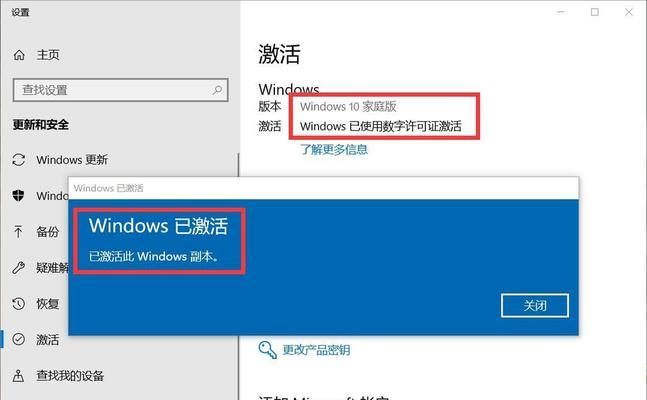
-
电脑系统还原的详细步骤(轻松恢复电脑系统)
帮助用户解决各种问题,能够将系统恢复到之前的某个状态,电脑系统还原是一种常见的解决电脑问题的方法。帮助读者轻松解决电脑问题,本文将详细介绍电脑系统还原的具体步骤。 1.确定问题存在 -运行缓慢等、判断是否需要进行系统还原,如频繁崩溃,通过观察电脑的异常行为。 2.备份重要文件 -以免数据丢失,在进行系统还原之前,务必先备份重要的文件和数据。 3.打开控制面板 -点击“开始”选择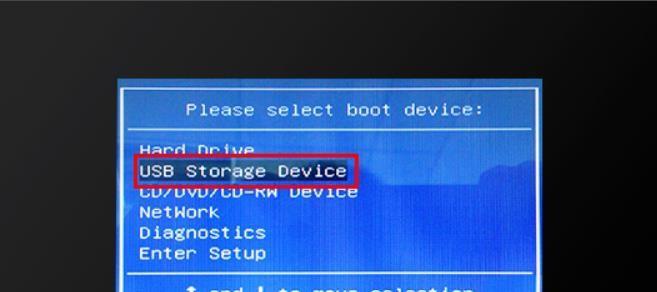
-
红米手机买点揭秘(畅享高性价比)
市场上涌现出众多品牌和型号、随着智能手机的普及。备受消费者追捧,红米手机作为一个颇具话题性的品牌。红米手机究竟有哪些值得入手的亮点呢?我们将逐一揭秘,接下来。 一、外观设计与工艺:时尚大方,质感满满 采用精密工艺打造,红米手机外观设计大方时尚。质感满满,机身采用金属中框设计,手感舒适。都展现了红米手机的高端气质、不论是简约的直板还是曲面设计。 二、显示屏幕与画质:清晰细腻,色彩鲜艳
-
免费录屏软件推荐(6款电脑免费录屏软件)
屏幕录制已成为许多人工作和娱乐中必不可少的一部分,在现今数字化时代。商业录屏软件价格高昂,然而,对于一些用户来说并不划算。市场上有许多免费录屏软件供用户选择,幸运的是。帮助您提高录制效率、轻松满足您的录屏需求,本文将介绍6款优质的电脑免费录屏软件。 OBSStudio—强大而全面的免费录屏软件 macOS和Linux操作系统,OBSStudio是一款功能强大,适用于Windows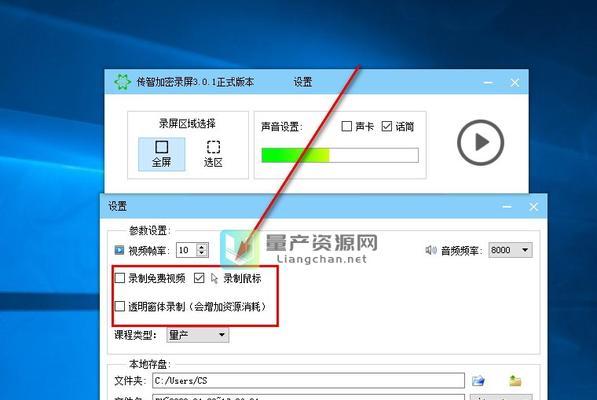
-
文件夹清空后的恢复方法(如何从已清空的文件夹中恢复数据)
病毒感染还是系统故障,无论是因为误操作,我们都可能会意外清空了重要的文件夹。如果没有备份,就需要寻找一种有效的方法来恢复丢失的数据,这时候。帮助您在遇到类似情况时尽快找回重要文件,本文将介绍一些常用的文件夹恢复方法。 1.使用回收站还原:可以方便地找回误删除的文件夹、利用文件在操作系统中的回收站功能。找到被误删除的文件夹、打开回收站,右键选择还原即可。 2.恢复上一版本