-
水星路由器无线桥接教程(详解水星路由器无线桥接设置方法)
无线网络已经成为我们生活中不可或缺的一部分,在如今的数字时代。给我们的上网体验带来很大困扰,然而,常常会导致无线信号的弱化和不稳定,如大面积的房屋,厚墙或者远距离等问题、由于一些特殊的环境限制。就是为了解决这些问题而生,而水星路由器无线桥接技术。帮助你打造稳定高速的无线网络覆盖,本文将详细介绍水星路由器无线桥接的设置方法。 设置桥接模式 并设置相应参数,通过水星路由器的后台管理页面,选择桥接模式
-
手机DNS优化
手机已经成为我们生活中不可或缺的工具之一,在如今移动互联网时代。让上网更加快捷便利,有时候我们会遇到网速缓慢的问题,然而、这时候、通过设置手机DNS可以帮助我们优化网速。本文将介绍手机DNS的设置方法以及如何通过设置手机DNS来提高网速。 一:了解DNS的作用和原理 DNS(DomainNameSystem)是互联网上用于将域名和IP地址相互映射的系统。使得我们能够访问到想要的网站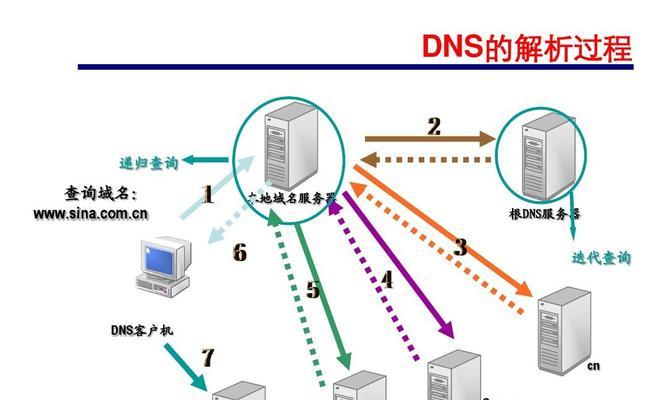
-
CS重装上阵安装教学(从零开始)
CS重装上阵是一款备受玩家喜爱的射击游戏,在众多游戏中。对于一些新手玩家来说、然而,安装这款游戏可能会有些困惑。轻松安装该游戏、帮助您从零开始,本文将为您提供详细的CS重装上阵安装教学。 段落 1.下载安装程序:搜索并下载CS重装上阵的安装程序,访问官方网站或其他可靠的下载平台。 2.打开安装程序:启动安装过程,双击安装程序图标。 3.选择安装路径
-
如何训练你的小萨摩耶听话(培养一个听话的小萨摩耶的关键技巧)
然而、小萨摩耶是一种非常可爱和聪明的犬种、要使它们听话并不是一件容易的事情。本文将介绍一些培养小萨摩耶听话能力的关键技巧。 一:建立信任和亲密关系 首先要建立起与它的信任和亲密关系,在训练小萨摩耶之前。这样它才会更愿意接受你的指令,花时间与它互动,给予它足够的爱和关注。 二:明确和一致的口令 使用明确和一致的口令对小萨摩耶进行训练非常重要。使用相同的口令词、当你想要它坐下时
-
电脑音响无声问题的解决方法(如何恢复电脑音响正常工作)
但有时候会遇到电脑音响没有声音的问题、电脑音响是我们使用电脑时常用的外设之一。也可能影响我们的工作和学习,这不仅会影响我们的音乐欣赏和影视观赏体验。希望能帮助大家迅速恢复音响的正常工作,下面将介绍一些解决电脑音响无声问题的方法。 1.检查音响电源是否接通:或者尝试更换其他插座,可以检查插座和插头是否松动,首先要确保电脑音响的电源是否正常连接,如果是插电源供电的话。 2.调节音量大小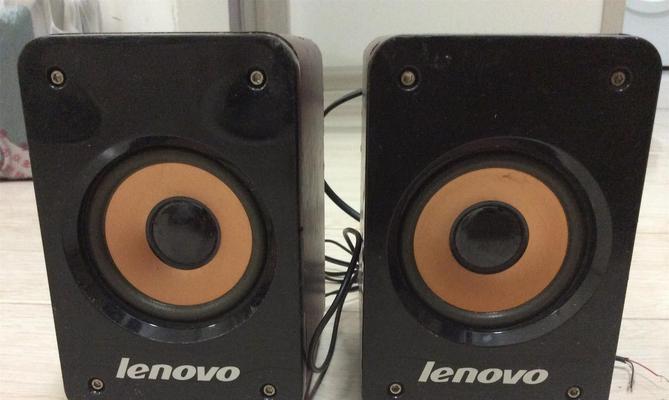
-
揭秘台式电脑显示无信号的原因(探究导致台式电脑显示无信号的各种可能因素)
学习和娱乐的重要工具,台式电脑成为了人们工作,随着现代科技的飞速发展。有时我们可能会遇到一个很常见的问题,那就是台式电脑显示无信号、然而。甚至让人感到困惑和苦恼,这个问题严重影响了我们的使用体验。为什么会出现台式电脑显示无信号的情况呢?并提供解决方法,本文将逐一分析可能的原因,帮助大家更好地理解和解决这一问题。 1.电源线故障:首先需要检查电源线是否插好或有断线现象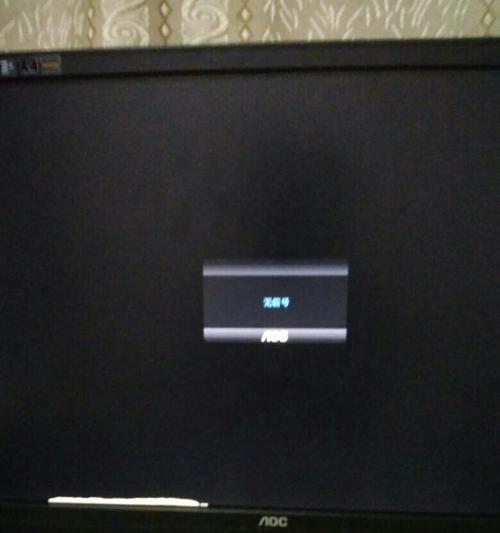
-
使用Word删除空白页及页眉设置(简单有效的清除空白页和调整页眉的方法)
这不仅占用了页面空间、有时会出现空白页的情况,在使用Word进行文档编辑时,还影响了文档的美观性和完整性。可以提升文档的专业性和可读性,同时、设置合适的页眉也是一种重要的排版要素。并提供简单有效的方法来调整页眉设置,本文将介绍如何使用Word删除空白页。 段落 1.清理无用内容 如多余的换行符,首先需要检查文档中是否存在无用的内容、空格等、在删除空白页之前。便于准确找到并删除这些无用内容
-
如何准确查验车辆的生产日期(细节揭示)
了解车辆的生产日期非常重要,购买二手车时。还能对车辆的整体状况有所了解、这不仅能够帮助我们了解车辆的使用年限。许多人对于如何准确查验车辆的生产日期感到困惑、然而。本文将为您详细介绍以提车时如何验车生产日期的方法和注意事项。 一、外观标识 1.车身铭牌 位于发动机舱盖内侧或者驾驶员门柱的位置,车身铭牌上通常标注着车辆的生产日期,可以准确了解到车辆的生产年份,通过解读车身铭牌上的信息。 二、内饰细节
-
解决oppo手机开机界面停留问题的方法(快速解决oppo手机开机界面停留问题的关键步骤)
oppo手机以其稳定性和高性能而备受用户喜爱,作为一款知名的手机品牌。有时我们可能会遇到一些问题,比如oppo手机在开机界面停留无法进入系统,然而。本文将为大家介绍一些解决oppo手机开机界面停留问题的方法。 1.检查电池电量是否充足 我们需要确保oppo手机电池电量充足。观察屏幕上是否显示充电图标,连接充电器并插上电源。可能会导致手机无法正常启动,如果电量过低。 2.尝试硬重启手机 有时
-
Win7输入法不见了的解决方法(恢复Win7输入法的正常显示)
有时可能会遇到Win7输入法不见的情况,在使用Windows7操作系统时。因为输入法是我们日常办公和娱乐中必不可少的工具之一,这种问题可能会给用户带来一定的困扰。帮助读者解决此问题、本文将介绍一些恢复Win7输入法正常显示的方法。 一:检查输入法设置 首先需要检查一下输入法设置是否正确,在Win7中。选择"设置输入法和键盘",在弹出的窗口中确认所需要的输入法已经启用