-
用Word快速绘制流程图的方法(简便快捷的流程图绘制工具)
我们经常需要绘制流程图来表示一系列任务的执行顺序或各个环节之间的关系,在工作和学习中。提供了方便快捷的绘制流程图的功能,而Word作为一款常用的办公软件,本文将介绍如何利用Word快速绘制流程图。 一、使用Word绘制流程图的基本操作方法 1.安装和打开Word软件:并打开一个新的文档,确保你已经安装了Word软件。 2.导航到“插入”选项卡:找到、在Word菜单栏上方“插入”选项卡并单击。 3
-
微信公众号二维码的获取方法及应用探索(利用微信公众号二维码推广与管理的关键技巧)
微信公众号已经成为了企业、个人进行品牌推广和内容传播的重要渠道、随着移动互联网的快速发展。其获取和应用方法对于提升公众号的曝光度和管理效率具有重要意义,而微信公众号二维码作为连接用户和公众号的桥梁。 一、微信公众号二维码的基本介绍与作用 1.微信公众号二维码的定义和特点 2.为何微信公众号二维码对于品牌推广和内容传播至关重要 3.微信公众号二维码的设计原则与注意事项 二
-
GTA5最低配置要求高吗(GTA5最低配置要求的评估和分析)
能否在最低配置要求下享受到游戏的乐趣,许多玩家都想知道、GrandTheftAutoV(GTA5)是一款备受喜爱的开放世界冒险游戏。帮助玩家了解该游戏在最低配置下的性能表现,本文将对GTA5最低配置的要求进行评估和分析。 1.最低配置要求概述 2.处理器要求 3.内存要求 4.显卡要求 5.存储空间要求 6.操作系统要求 7.游戏运行流畅度 8.游戏画质表现 9.动态世界反应速度 10
-
笔记本电脑无声音解决方法(遇到笔记本电脑无声音问题时)
笔记本电脑已经成为我们生活中不可或缺的工具之一,现代生活中。还可能会导致某些工作或娱乐任务无法正常进行、有时我们可能会遇到笔记本电脑无声音的问题,这不仅会影响我们的使用体验,然而。帮助您解决笔记本电脑无声音的困扰、我们将分享一些常见的解决方法,在本文中。 1.检查音量设置 确保音量设置处于合适的位置,通过单击屏幕右下角的音量图标,打开音量控制面板。 2.检查静音设置
-
如何设置动态壁纸锁屏,打造个性化主题(让手机屏幕焕发活力的关键设置方法)
手机已经成为我们生活中不可或缺的一部分,随着科技的不断发展。成为我们自己的专属主题呢、如何让手机更加个性化?让你的手机焕发活力、本文将介绍如何设置动态壁纸锁屏。 1.动态壁纸锁屏的魅力所在 -可以让你的手机屏幕不再单调无趣,通过使用动态壁纸锁屏。 2.选择适合自己的动态壁纸主题 -选择一款与自己相符的动态壁纸主题,根据自己的喜好和个性。 3.寻找高质量的动态壁纸资源 -确保壁纸的清晰度和流畅度
-
《火炬之光2极品装备存档的使用指南》(掌握存档技巧)
而极品装备存档则是许多玩家梦寐以求的利器,《火炬之光2》是一款备受玩家喜爱的动作角色扮演游戏。提高游戏体验,本文将为大家详细介绍如何正确运用极品装备存档。 全面了解极品装备存档 选择适合自己的存档 如何正确导入存档 存档与游戏进度的关系 存档的备份与恢复 存档的合理使用方式 极品装备存档的获取渠道 如何辨别真伪极品装备存档 存档对游戏平衡性的影响 如何防止存档造成的bug问题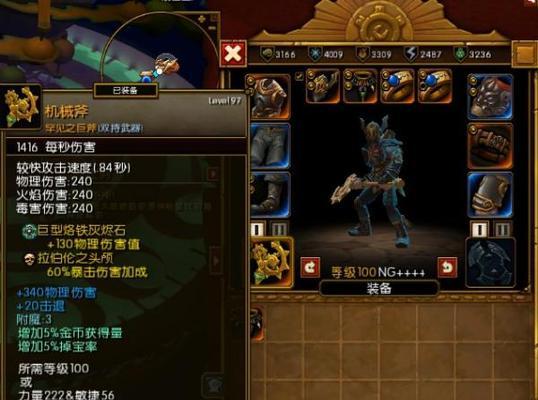
-
2023年台式电脑组装配置单(打造高性能的个人电脑)
电脑在我们日常生活中扮演着越来越重要的角色,作为科技的重要一环。2023年的台式电脑组装配置单成为了许多追求高性能的用户的焦点、随着科技的发展。推荐一些配置、本文将为您介绍2023年台式电脑组装配置单,以满足各类用户的需求。 一、处理器:AMDRyzen95950X 能够提供卓越的计算性能和多线程处理能力,AMDRyzen95950X是2023年最强大的处理器之一,拥有16个核心和32个线程。
-
苹果手机照片如何导入电脑软件的完整教程(简单操作)
我们经常使用苹果手机拍摄照片、在日常生活中、但是手机存储容量有限,导致照片数量增多后占用手机存储空间较大。我们需要将照片导入电脑软件中进行管理,为了更好地管理和保存照片。下面将详细介绍如何通过简单的操作实现这一目的。 1.准备工作:连接苹果手机和电脑 确保你的苹果手机和电脑已经连接好、可以通过数据线连接或者通过Wi、在开始之前-Fi连接。 2.打开电脑软件:iTunes或者iCloud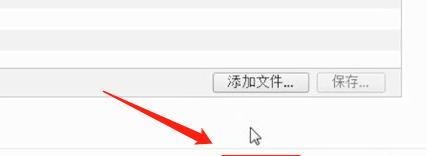
-
电脑频繁死机原因分析(探寻电脑频繁死机的根源)
频繁死机的情况也逐渐增多,随着电脑在我们生活中的普及。给我们带来不便和困扰,而电脑频繁死机往往会导致工作的中断和数据的丢失。帮助读者更好地应对这一问题、并提供相应的解决方法,本文将深入分析电脑频繁死机的原因。 硬件问题引发的电脑死机 硬盘损坏是导致电脑频繁死机的主要原因之一。进而出现死机现象,可能会导致系统无法正常运行、硬盘存在坏道或物理故障时。并定期进行硬盘检测和维护、要选择可靠品牌
-
解决Win7无线网络连接红叉问题的方法(Win7无线网络连接红叉问题的解决办法及常见原因)
无线网络已成为我们生活中不可或缺的一部分,随着科技的进步。有时候我们可能会遇到Win7无线网络连接红叉问题、然而,这会影响我们正常上网使用。并解释一些常见的原因,本文将介绍一些解决这个问题的方法。 1.重新启动网络适配器 右击屏幕右下角的网络图标,在Windows7中,选择“打开网络和共享中心”在左侧导航栏中选择,“更改适配器设置”。右击并选择、找到无线网络适配器“禁用”然后再右击并选择