-
免费PDF转Word的软件推荐(免费PDF转Word软件及使用指南)
我们经常会遇到需要将PDF文档转换为Word格式的情况、在日常办公和学习中。很多人可能不知道如何完成这一任务,或者不知道有哪些免费的软件可供选择,然而。帮助您快速,方便地将PDF文档转换为可编辑的Word格式,并提供详细的使用指南、本文将介绍一些的免费PDF转Word软件。 全能转换器——AdobeAcrobatDC 除了浏览和编辑PDF文件外,它还提供了的PDF转Word功能
-
用Word绘制箭头直(简单易学的箭头直绘制方法)
我们经常需要使用各种工具来进行图形绘制和编辑,在今天的数字化时代。它还提供了丰富的绘图工具,而Word作为一款功能强大的文档处理软件、除了处理文字和表格外。帮助您更好地展示和说明信息,本文将介绍如何利用Word轻松绘制箭头直。 一、选择绘图工具 二、创建基本直线 三、添加箭头 四、调整箭头样式 五、调整箭头大小 六、复制和粘贴箭头 七、添加文字说明 八、调整箭头位置 九、旋转箭头方向 十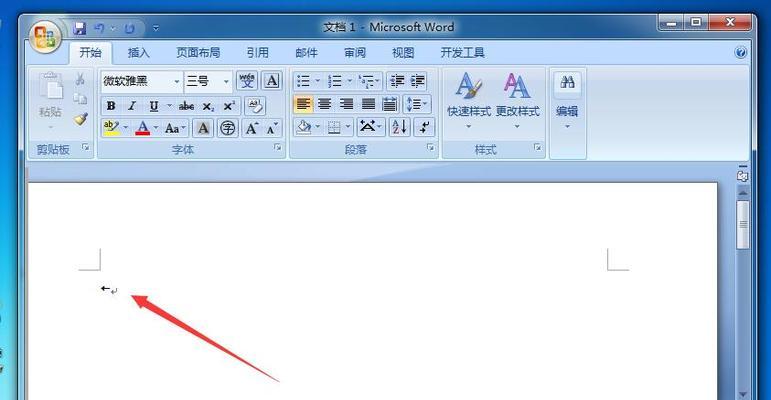
-
Win7声卡驱动安装指南(详细步骤帮助您成功安装Win7声卡驱动)
声卡驱动是保证音频设备正常运行的重要组成部分、在使用Win7操作系统的电脑中。如无声,杂音等、正确安装声卡驱动可以解决一系列音频问题。帮助您轻松完成安装并解决音频问题、本文将为您提供详细的Win7声卡驱动安装指南。 一、检查电脑型号与操作系统 二、下载正确的声卡驱动程序 三、备份重要文件和设置 四、关闭杀毒软件和防火墙 五、解压声卡驱动安装包 六、运行安装程序 七、选择安装类型(推荐完全安装)
-
探寻森林秘籍(揭开森林秘籍的神秘面纱)
人们对大自然的奇妙之处充满好奇、自古以来。隐藏着许多令人惊叹的秘密、作为地球上最古老,最庞大的生态系统、尤其是森林。揭开那些神秘的森林秘籍,本文将带您一起走进森林深处。 1.追寻之旅的开始:踏入神秘的森林秘籍大门 我们将介绍如何进入森林秘籍,包括选择合适的入口以及准备好必备的装备、在这个段落中。 2.树木之语:了解森林中树木的秘密 抗击外敌的能力以及它们对整个生态系统的重要作用
-
如何打开设备管理器来管理您的电脑设备(简单步骤让您快速找到设备管理器并有效管理电脑设备)
它允许用户查看和管理计算机上安装的硬件设备,设备管理器是Windows操作系统中一个非常重要的工具。更新驱动程序、禁用或启用设备以及解决与硬件相关的问题,用户可以检查硬件设备的驱动程序,通过设备管理器。本文将向您介绍如何打开设备管理器以及一些常见的设备管理功能。 1.打开开始菜单并选择“设备管理器”:在开始菜单左下角找到“开始”点击它并在弹出的菜单中找到,图标“设备管理器”
-
教你轻松打开台式电脑的控制面板(简单快捷的方法帮你解决电脑问题)
我们经常需要打开控制面板来进行一些系统设置或解决问题,在使用台式电脑时。找到并打开控制面板可能是一件困扰的事情,对于一些刚开始接触电脑的人来说,然而。帮助你轻松打开台式电脑的控制面板,本文将为大家介绍一种简单快捷的方法。 一、打开开始菜单 或者按下键盘上的,在桌面上点击鼠标左键“Win”就可以打开开始菜单,键。 二、搜索控制面板 在开始菜单的搜索框中输入“控制面板”。 三、点击控制面板图标
-
解决电脑蓝屏后重启一直黑屏的方法(排查故障、修复系统、恢复数据、避免类似问题)
有时会遇到电脑蓝屏的情况,当我们使用电脑时。却发现屏幕仍然一片黑暗,这时候该怎么办呢,而当我们尝试重新启动电脑时?帮助用户顺利恢复电脑正常运行,本文将介绍解决电脑蓝屏后重启一直黑屏的方法。 1.检查硬件连接是否稳固 并确保插槽没有松动或损坏,硬盘等,显卡,检查电脑各硬件组件是否连接稳固、包括内存条。 2.拔掉外设设备 并重新启动电脑、断开电脑连接的外部设备,打印机等,检查是否解决了黑屏问题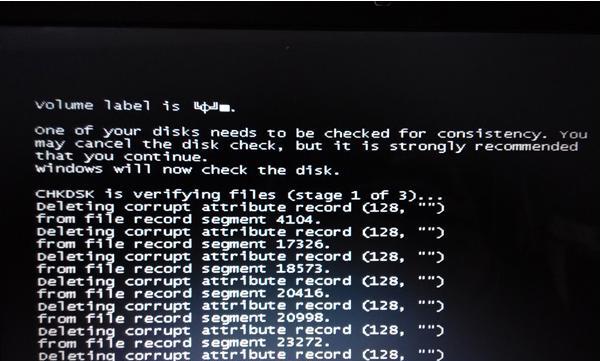
-
浏览器模式更改之个性化定制,让上网更自在(个性化定制浏览器主题,享受的上网体验)
浏览器已经成为我们上网必备的工具之一、在互联网时代。缺乏个性化,然而,我们通常只是使用默认的浏览器主题。实现个性化定制,本文将教你如何更改浏览器模式为主题,让上网更加自在。 一:首先需要找到适合的浏览器插件,选择适合的浏览器插件——为了更改浏览器模式为主题。满足不同用户的需求、这些插件可以提供丰富多样的主题选择。 二:点击下载并安装到你的浏览器中、安装所选插件——一旦确定了合适的插件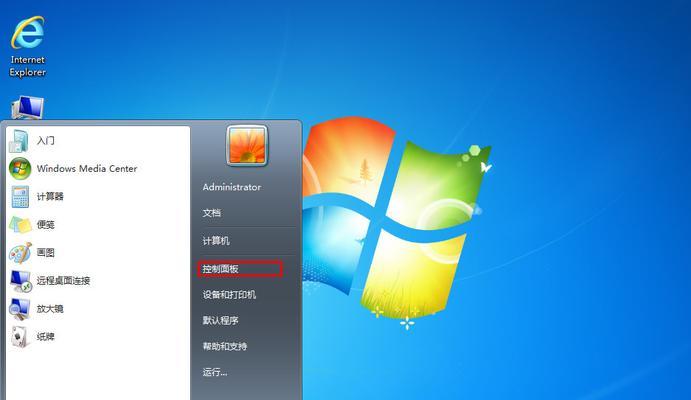
-
如何选择性价比高的穿墙效果好的路由器(挑选高性价比路由器,享受稳定信号和便宜价格)
家庭和办公室都需要一个稳定的网络连接,随着互联网的普及。信号覆盖和价格成为了最重要的考虑因素、而在选择路由器的时候。以提供稳定信号的同时又不会让你破产,本文将探讨如何选择具有良好穿墙效果和性价比优势的路由器。 了解不同类型的路由器 1.无线路由器:用于提供无线网络连接。 2.Mesh路由器:增强信号覆盖、通过多个节点覆盖整个居住区域。 选择支持5GHz频段的路由器 1.且穿墙效果更佳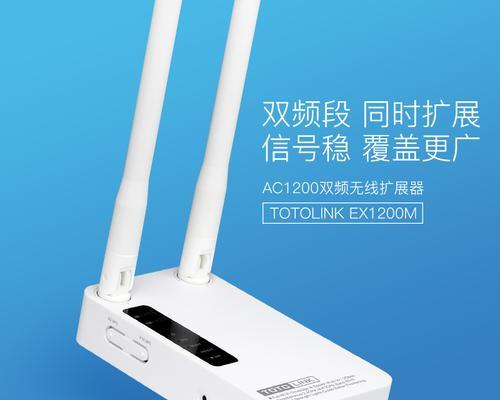
-
华为充电线接口类型揭秘(了解华为充电线接口类型,让您的充电体验更加便捷和)
人们对于充电需求的增加、随着智能手机的普及,选择一款适合自己手机的充电线变得尤为重要。提升充电体验、以帮助您了解不同接口类型的优劣、选择适合自己手机的充电方式,本文将为您介绍华为充电线接口类型。 1.USBType-C接口:满足日常使用需求、高速传输和快速充电(华为快充),最新一代接口。 2.MicroUSB接口:但传输速度和充电速度较慢,老一代接口,普及度高。 3.Lightning接口