-
解密压缩文件的奥秘(掌握压缩文件的解压技巧)
在如今信息爆炸的时代,压缩文件成为了我们日常生活中不可或缺的一部分。它们既能节省存储空间,又能方便传输文件。然而,当我们需要访问或使用这些压缩文件时,往往会遇到一些困惑。本文将为您详细介绍如何解压缩文件,让您轻松释放文件的奥秘。 一:什么是压缩文件 压缩文件是指将一个或多个文件通过特殊算法进行处理,以减小文件大小并方便传输和存储的文件形式。它能将多个文件打包成一个文件,并使用压缩算法将其体积减小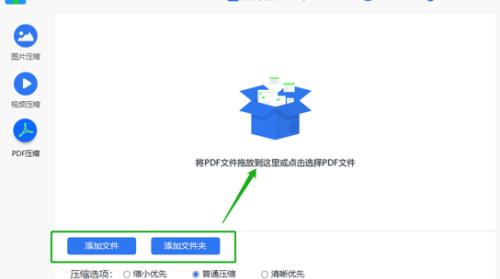
-
如何巧妙组合条形图和折线图展现数据趋势(图表组合技巧揭秘)
在数据可视化中,条形图和折线图是两种常见的图表类型。条形图适用于展示不同类别或项目之间的比较,而折线图则用于表示数据的趋势变化。然而,有时候我们需要同时展示比较和趋势的信息,这时候如何巧妙地组合条形图和折线图就成了一个关键问题。本文将分享一些技巧,帮助您合理地组合这两种图表,使得数据更加直观易懂。 段落1选择合适的数据 在组合条形图和折线图之前,首先要确保选择了适合展示的数据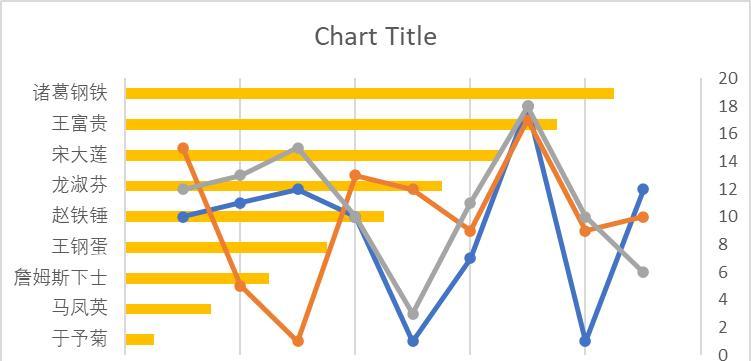
-
如何设定电脑分辨率,一招教你轻松搞定(简单操作)
随着科技的进步,人们对电脑的显示效果要求也越来越高。然而,有时我们可能会发现屏幕显示模糊或者不匹配的问题,这很可能是由于电脑分辨率设置不正确所致。如何设定电脑分辨率呢?本文将以一招教你设定电脑分辨率为主题,为大家提供一些简单而实用的方法。 一、为什么需要设定电脑分辨率 二、了解你的电脑分辨率 三、调整电脑分辨率的步骤 四、选择最适合你的分辨率 五、设定电脑分辨率为高清模式 六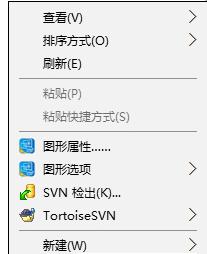
-
昂达B660主板——全面提升计算机性能的最佳选择(深度解析昂达B660主板的卓越性能和强大功能)
在如今信息化高速发展的时代,计算机已经成为我们生活中不可或缺的工具。而计算机性能的提升对于我们使用计算机来说尤为重要。昂达B660主板作为一款高性能主板,其出色的功能和可靠的性能,使其成为许多人的首选。接下来,本文将对昂达B660主板进行深入介绍,让我们一起了解这款主板带来的惊喜吧! 第一段卓越的处理器支持 昂达B660主板采用了先进的处理器架构,支持多种处理器型号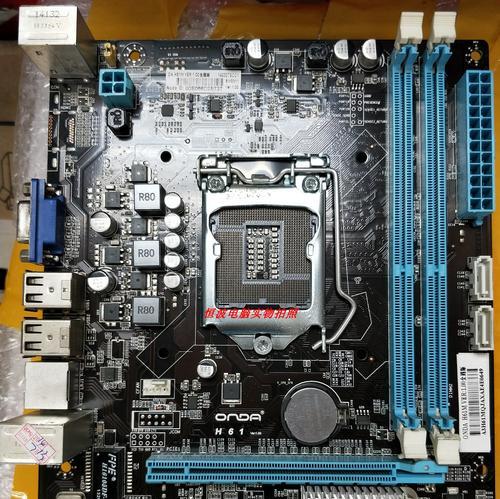
-
女皇陛下技能培养表(掌握关键技能)
女皇陛下是一位杰出的领导者,她的卓越领导力令人赞叹。为了帮助其他人也能拥有出色的领导能力,我们设计了一份专门针对女性领导者的技能培养表。本文将详细介绍这份培养表的内容,帮助你成为一位强大的女性领导者。 拥有清晰的愿景与目标 在这个段落中,我们将介绍女皇陛下技能培养表中关于建立清晰愿景与目标的内容。这包括如何制定明确的长期目标,并将其转化为实际可行的行动计划。 发展战略思维与决策能力
-
电脑开机黑屏的解决办法(应对电脑开机黑屏问题的有效方法)
电脑开机黑屏问题是很多电脑用户常遇到的困扰,特别是在操作系统出现故障或硬件问题时更为常见。本文将为大家介绍一些解决电脑开机黑屏问题的有效方法,希望能帮助读者解决这一烦恼。 1.检查硬件连接是否松动 检查电脑主机与显示器之间的连接线是否牢固连接,若松动则重新插拔连接线,确保稳定连接。 2.排除外接设备引发的问题 拔下所有外接设备,如U盘、移动硬盘等,然后再次开机,观察是否还存在开机黑屏问题。 3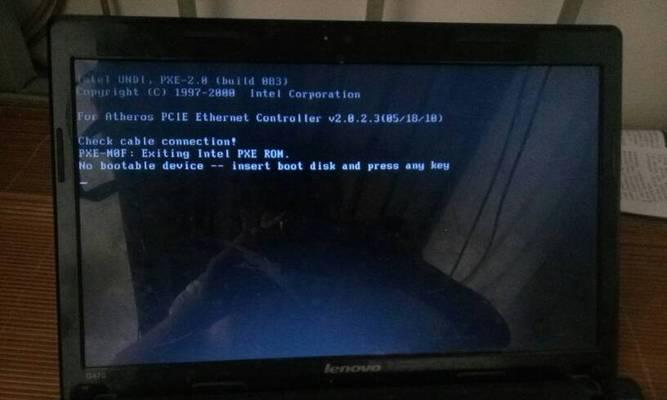
-
如何通过光驱启动BIOS设置(详解光驱启动BIOS设置的方法与步骤)
光驱启动BIOS设置是一种常见的调整计算机硬件参数和配置的方式,本文将详细介绍如何通过光驱启动进入BIOS设置界面,并为读者提供逐步操作指南。 1.确定计算机型号和光驱类型 在进行光驱启动BIOS设置之前,首先需要确认自己所使用的计算机型号和光驱类型,以确保操作方法的准确性。 2.制作光盘或USB启动盘 制作光盘或USB启动盘是启动光驱进入BIOS设置的前提条件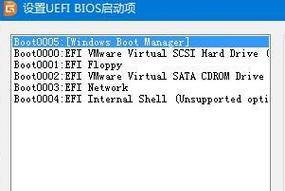
-
打造一台高性能的2024年台式电脑(配置单详解)
随着科技的不断发展,2023年将迎来更加先进和高性能的台式电脑配置。想要拥有一台能够应对各种任务的顶级电脑,合理的配置是至关重要的。本文将为您详细介绍一份2023年台式电脑配置单,帮助您轻松组装一台高性能电脑。 处理器:英特尔酷睿i9-12900K 2023年台式电脑的核心就是处理器,这里我们选择了英特尔酷睿i9-12900K,它拥有16核32线程,14nm制程工艺和5.3GHz的主频
-
自己动手搭建NAS,打造个人私有云存储空间(以手把手教你一步步搭建属于自己的NAS)
在信息时代,数据的存储和管理变得越来越重要。而搭建自己的NAS(网络附加存储器)可以提供一个稳定、安全的存储空间,并能方便地进行数据的存储和共享。本文将从零开始,以手把手的方式,教你搭建自己的NAS。 一、NAS基础知识及选购 1.什么是NAS 2.NAS的优势与功能 3.如何选择适合自己的NAS设备 二、组装NAS所需硬件 4.主板与CPU的选择与搭配 5.内存、硬盘、电源等配件的选购 6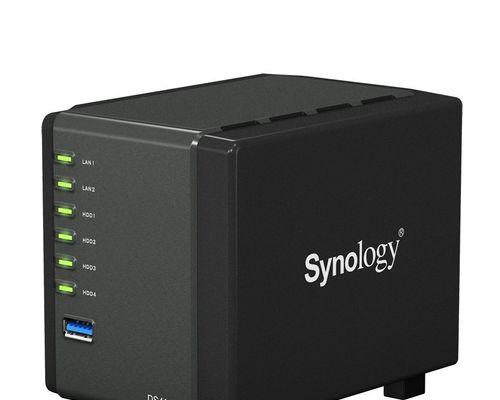
-
设计一个小型局域网方案——构建高效的内部网络通信系统(——局域网方案)
随着信息技术的迅速发展,局域网已经成为现代企业和组织中必不可少的一部分。本文将介绍如何设计一个小型的局域网方案,以实现高效的内部网络通信系统。通过合理的规划和配置,我们可以搭建一个稳定可靠、安全高效的局域网,提升工作效率和信息传输速度。 一、确定网络需求及规模 1.确定网络规模和拓扑结构:选择适当的网络设备和布局方式,如星型、树型或环型等。 2.分析用户需求:了解企业或组织的网络通信需求